
重要声明:技术原理与风险
在开始之前,您必须了解以下几点:

(图片来源网络,侵删)
- 技术原理: 在非苹果电脑上安装 macOS,这个过程被称为 “黑苹果” (Hackintosh),它利用了 macOS 的开源部分和某些硬件的通用性,通过修改引导文件和驱动程序来实现安装。
- 法律问题: 苹果的最终用户许可协议规定,macOS 只能预装在苹果的硬件上,从技术上讲,“黑苹果”是违反 EULA 的,但这在法律上的灰色地带,个人使用通常不会受到追究。
- 风险与复杂性:
- 不稳定性: “黑苹果”系统可能无法像在 Mac 上一样完美稳定,可能会遇到随机重启、睡眠唤醒失败、硬件功能异常(如 Wi-Fi、蓝牙、音频、显卡驱动)等问题。
- 复杂性: 整个过程涉及下载镜像、制作安装盘、配置引导文件、注入驱动等,对电脑硬件有一定要求,且需要一定的动手能力和耐心。
- 高风险操作: 操作不当可能导致 Windows 系统损坏,甚至需要重装系统。
- 硬件兼容性: 这是成功与否的关键。英特尔 CPU 的电脑远比 AMD CPU 的电脑更容易成功,使用 NVIDIA 独立显卡的电脑会比 AMD 显卡更麻烦,因为需要手动打驱动,最新的 Apple Silicon (M1/M2/M3) 芯片 Mac 无法在 Windows PC 上模拟。
如果您是新手,并且您的电脑是 AMD CPU 或较新的硬件,请务必谨慎评估风险。
准备工作
在开始之前,请准备好以下所有东西:
硬件检查
- CPU: 强烈推荐英特尔 CPU,第6代及之后的英特尔酷睿处理器(i5, i7, i9)兼容性最好。
- 主板: 主板需要有 UEFI 支持,并且开启 CSM (Compatibility Support Module) 或 Legacy Support。
- 显卡:
- 首选: Intel 核显(如 HD 530, 630, 730, Iris Xe 等),开箱即用,最稳定。
- 次选: NVIDIA 显卡,需要安装特定版本的驱动,相对麻烦。
- 不推荐: AMD 显卡,驱动支持较差,非常麻烦。
- 硬盘: 一个 至少 64GB 的空闲空间,用于安装 macOS。
- 内存: 16GB 或以上更佳。
软件与文件下载
您需要一个能正常运行的 Windows 电脑来制作安装工具。
- macOS 安装镜像: 从 App Store 下载一个完整的 macOS 安装程序(macOS Monterey, Ventura, Sonoma),它会自动存放在
应用程序文件夹里。 - 制作工具:
- OpenCore Legacy Patcher (推荐,用于较旧 Mac): https://github.com/dortania/OpenCore-Legacy-Patcher
- Unibeast (传统工具,用于新版 Mac): https://www.tonymacx86.com/unibeast
- Ventura Installer (制作 Ventura 版本安装盘): https://github.com/corpnewt/ProperTree (配合其他工具使用)
- 一个至少 16GB 的 U 盘: U 盘内的所有数据将被清空,请提前备份。
- 引导配置工具:
- OCAT (OpenConfigurator): https://github.com/ic005k/OCAT (图形化配置工具,非常友好)
- ProperTree: https://github.com/corpnewt/ProperTree (文本编辑工具)
硬盘分区
这是最关键的一步,您需要为 macOS 腾出空间。
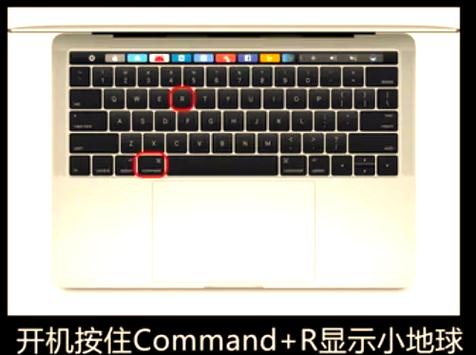
(图片来源网络,侵删)
- 在 Windows 搜索栏中输入“创建并格式化硬盘分区”并打开它。
- 找到您要安装 macOS的那个硬盘(注意不要选错 C 盘!)。
- 右键点击一个未分配的空间或一个可以删除的分区,选择“删除卷”或“压缩卷”。
- 压缩卷 会缩小一个分区,在后面产生一个未分配的空间。删除卷 会直接删除一个分区,变成未分配空间。
- 确保您得到了一个至少 64GB 的未分配空间,这个空间稍后会在安装 macOS 时被自动格式化。
图文教程概览
由于每个电脑的硬件配置都不同,无法写一个“万能”的教程,以下是一个通用流程,具体步骤需要根据您的硬件去查找对应的“配置文件”。
流程:制作安装盘 -> 配置引导文件 -> 开始安装 -> 后续配置
第一步:制作 macOS 安装盘
- 插入您的 U 盘。
- 运行您下载的制作工具(如 OpenCore Legacy Patcher 或 Unibeast)。
- 工具会自动检测到您下载的 macOS 安装程序。
- 选择您的 U 盘作为目标盘。
- 点击“制作”或“继续”,这个过程会花费一些时间,请耐心等待。
第二步:配置引导文件 (最复杂的一步)
这是“黑苹果”的核心,您需要告诉电脑如何从 U 盘启动,并加载正确的硬件驱动。
- 打开 OCAT 或 ProperTree。
- 在 OCAT 中,通常会有“预设”或“配置文件”选项,您可以去 TonyMacx86.com 论坛或 r/hackintosh 子版块,搜索您主板型号 + CPU型号 + macOS版本的配置指南,这些指南会提供现成的
config.plist文件。 - 下载别人分享的、与您硬件匹配的
config.plist文件,并用 OCAT 或 ProperTree 打开它。 - 关键配置项:
- ACPI: 注入与您主板相关的 SMBIOS(主板信息)、SSDT(系统描述表)等,以解决电源、睡眠、识别等问题。
- Kernel: 选择正确的内核版本,如
Kernel -LAPIC或Kernel -WhateverGreen(用于显卡)。 - DeviceProperties: 注入硬件属性,例如让 macOS 识别您的显卡、网卡等。
- NVRAM: 设置启动参数、系统序列号等。
- 仔细检查并保存您的
config.plist文件,并将其复制到您制作好的 U 盘的EFI/OC/目录下,覆盖掉原来的文件。
第三步:开始安装
- 将制作好的 macOS 安装盘插入目标电脑。
- 重启电脑,在开机时连续按特定键进入 BIOS/UEFI 设置界面,常见按键有
F2,F10,F12,DEL,ESC。请提前查阅您主板的说明书。 - 在 BIOS/UEFI 中进行以下设置:
- 开启 CSM: 有些主板需要开启,有些需要关闭,根据您的配置指南来决定。
- 安全启动: 务必关闭。
- 启动模式: 设置为 UEFI。
- 启动顺序: 将您的 U 盘设置为第一启动项。
- 保存设置并退出,电脑会从 U 盘启动。
- 您会看到一个安装界面,打开“磁盘工具”。
- 在左侧选择您之前创建的那个未分配空间。
- 点击“抹掉”。
- 名称: Macintosh HD (或任意您喜欢的名字)
- 格式: APFS
- 方案: GUID 分区图
- 关闭磁盘工具,返回安装界面,选择您刚刚创建好的 “Macintosh HD” 分区,然后继续安装。
- 安装过程会多次重启,在第一次重启后,请务必拔掉 U 盘,否则会再次进入安装程序,让电脑从硬盘启动。
第四步:首次设置与驱动安装
- 进入系统后,按照提示进行首次设置(可以连接网络)。
- 很多硬件(如 Wi-Fi、蓝牙、音频)可能无法工作,这是正常的。
- 安装驱动:
- 网卡: 如果没有网络,您需要通过 U 盘把驱动文件拷贝过来安装,常见驱动有
IntelMausi(Intel网卡),RealtekRTL8111(Realtek网卡)。 - 声卡:
AppleALC是一个万能的声卡驱动注入插件,通常在config.plist中配置好即可。 - 显卡: 对于 NVIDIA,需要使用
Web Drivers,对于 AMD,情况更复杂。
- 网卡: 如果没有网络,您需要通过 U 盘把驱动文件拷贝过来安装,常见驱动有
- 更新 OpenCore Legacy Patcher: 运行 OpenCore Legacy Patcher,它会自动检测并安装您缺失的驱动和补丁,这是最简单的方式。
视频教程推荐
视频教程比图文更直观,强烈推荐观看!
(图片来源网络,侵删)
中文视频教程 (适合新手入门)
-
“老师好我叫何同学” - 《我用黑苹果,装了全世界最好用的操作系统》
- 简介: 这是“黑苹果”领域最著名的科普视频之一,虽然不是详细的安装教程,但它生动地解释了“黑苹果”是什么,以及它的优缺点,能帮你建立基本认知。
- 平台: Bilibili
-
“影视飓风” - 《我给你台万元游戏本,你给我装个苹果系统?》
- 简介: 同样是高质量的科普体验视频,展示了在高端游戏本上安装 macOS 的过程和体验。
- 平台: Bilibili, YouTube
-
Bilibili 搜索关键词:
- 在 Bilibili 直接搜索 “黑苹果安装教程”、“OpenCore Legacy Patcher 教程” 或 “[你的主板型号] 黑苹果”。
- 推荐UP主: “瘦龙C”、“Limitless” 等UP主制作了大量针对不同主板的详细视频教程,跟着他们的步骤做,成功率会高很多。
英文视频教程 (资源更丰富,更新更快)
-
TonyMacx86 YouTube 频道
- 简介: “黑苹果”领域的权威网站,他们会在 YouTube 上发布最新的安装教程和工具介绍,内容非常专业。
- 平台: YouTube
-
Dortania YouTube 频道
- 简介: Dortania 是 OpenCore 引导的官方文档维护者,他们的网站有最详尽的图文指南,YouTube 频道也有相关视频。
- 平台: YouTube
-
YouTube 搜索关键词:
- "Hackintosh OpenCore tutorial [Your Motherboard Model]"
- "Hackintosh for beginners [macOS Version]"
- "OpenCore Legacy Patcher tutorial"
总结建议
- 先看,再动手: 不要急于求成,花几个小时把推荐的科普视频和几个主要教程视频完整看一遍,理解整个流程。
- 查找“配置文件”: 安装的核心是找到与你硬件匹配的
config.plist,花时间在 TonyMacx86 论坛或 Reddit 上搜索,这是最节省时间的方法。 - 耐心是关键: “黑苹果”是一个不断试错的过程,遇到问题是正常的,保持耐心,多搜索,多查阅文档,你一定能解决。
- 备份!备份!备份! 在开始任何操作前,请务必备份您 Windows 系统中的重要数据。
祝您安装顺利!











