
Paper by FiftyThree 完全教程:从入门到精通
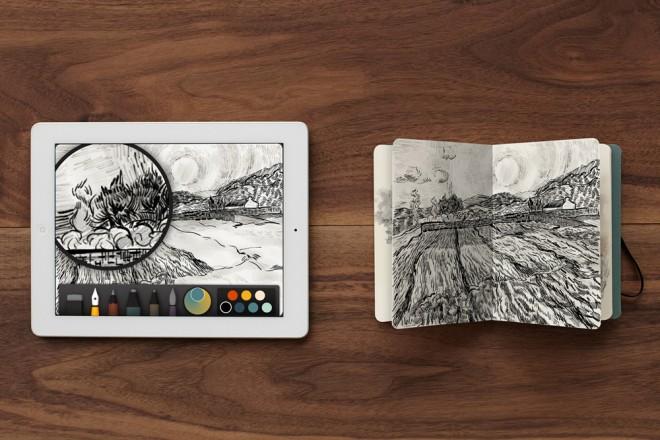
Paper 是一款由著名设计公司 FiftyThree 出品的 iPad 应用,被誉为“数字化的笔记本”,它以其极致简约的界面、流畅的笔触体验和强大的工具生态,成为了无数设计师、学生、创意人士和笔记爱好者的首选。

虽然 FiftyThree 公司已于 2025 年停止了对 Paper 的新功能开发,但它依然是 iPad 上最好用的笔记和绘画应用之一,本教程将带你重温它的魅力。
第一部分:入门篇 - 认识 Paper
什么是 Paper?
Paper 的核心理念是“回归本真”,让你专注于创意本身,而不是被复杂的工具和选项所困扰,它模拟了真实纸笔的体验,但加入了数字化的便利性。
核心界面
打开 Paper,你会看到一个简洁的界面:
- 主画布: 你进行所有创作的地方。
- 工具栏: 位于屏幕底部,包含所有创作工具。
- 封面: 每个笔记本的首页,可以添加标题和封面图。
- 笔记本: 你可以创建多个笔记本,分别用于不同的项目或主题。
下载与设置
- 在 App Store 搜索 "Paper by FiftyThree" 并下载。
- 打开应用后,它会引导你完成一些基础设置,如账户登录(登录可以同步你的作品到 iCloud)。
- 点击屏幕右下角的 号,创建你的第一个笔记本。
第二部分:核心工具详解
Paper 的强大之处在于其精心设计的工具,下面我们来逐一解析每个工具的用法和技巧。
书写
这是 Paper 最基础、最核心的工具,模拟了铅笔和钢笔。
- 切换工具: 在工具栏中选择“书写”图标。
- 选择笔刷: 点击工具栏左侧的图标,可以在“铅笔”和“钢笔”之间切换。
- 铅笔: 模拟真实铅笔,有纹理感,压力感应明显,适合素描和快速草稿。
- 钢笔: 线条平滑、干净,没有纹理,适合做笔记和写标题。
- 调整粗细: 点击工具栏右侧的图标,可以调节笔刷的粗细。
- 选择颜色: 点击工具栏最右侧的圆形色块,会弹出颜色选择器,你可以选择预设颜色,或使用取色器吸取画布上的任意颜色。
- 橡皮擦: 在书写工具下,长按笔刷图标,即可切换到橡皮擦,橡皮擦也有大小调节选项。
技巧: 使用 Apple Pencil 时,倾斜笔身可以模拟铅笔的侧锋效果,画出更宽的线条,非常真实。
画笔
画笔工具提供了更鲜艳、更平滑的色彩体验,适合上色和填充。
- 特点: 颜色饱和度高,笔触流畅,没有铅笔的纹理感。
- 用法: 与书写工具类似,可以选择不同粗细和颜色。
- 应用场景: 为插画上色、标记重点、制作彩色笔记。
马克笔
马克笔可以创建半透明的色块,非常适合做标记和突出重点。

- 特点: 颜色会叠加,重叠部分颜色会加深,这是它和“填充”工具最大的区别。
- 用法: 选择颜色和粗细后,在需要标记的区域涂抹即可。
- 应用场景: 在文档上做高亮标记、为图表填充半透明背景。
填充
这是一个非常高效的工具,可以一键封闭区域并填充纯色。
- 用法:
- 选择“填充”工具。
- 选择你想要的颜色。
- 用笔尖点击一个由线条完全封闭的区域。
- 该区域会瞬间被填充为纯色。
- 技巧: 如果线条没有完全闭合,填充可能会“泄漏”到外面,你可以用“钢笔”或“书写”工具快速补上一笔,使其闭合。
橡皮擦
橡皮擦用于精确擦除内容。
- 模式: 除了可以调节大小,橡皮擦还有一个“擦除全部”的选项,可以快速清空当前页面。
- 技巧: 在使用其他工具时,可以用手指在屏幕上双击,快速切换到橡皮擦,这是 Paper 的一个经典手势,非常高效。
形状
形状工具可以帮你画出完美的几何图形。
- 支持的形状: 直线、圆形、矩形、箭头。
- 用法:
- 选择形状工具。
- 在画布上按住并拖动,即可画出形状。
- 关键技巧: 在拖动过程中,用另一只手指在屏幕上轻点一下,形状会自动“吸附”到完美的几何形态(如正圆、正方形、水平/垂直直线)。
- 应用场景: 绘制流程图、制作简单的图表、设计布局。
裁剪
裁剪工具可以让你重新定义画布的大小,隐藏不需要的部分。
- 用法:
- 选择“裁剪”工具。
- 拖动四周的控制点,调整裁剪框的大小。
- 点击右侧的“裁剪”按钮确认。
- 注意: 裁剪并不会真正删除像素,只是隐藏了,你可以再次进入裁剪模式,恢复到原来的大小。
出墨
这是 Paper 的一个高级功能,可以将你的手绘草图转换为可编辑的矢量图形。
- 功能:
- 墨水: 将潦草的线条整理成平滑、干净的矢量路径。
- 文字: 将手写的文字转换为印刷体文本。
- 形状: 将手绘的圆形、方形等识别为完美几何图形。
- 用法: 选择“出墨”工具,然后在你想要转换的图形或文字上涂抹,Paper 会自动识别并生成结果。
- 应用场景: 快速将手绘原型转为精美图表,或整理 messy 的笔记。
第三部分:进阶技巧与工作流
手势操作(核心!)
熟练使用手势能让你的效率倍增:
- 双指轻点: 快速切换到橡皮擦,无论你正在使用什么工具,这个手势都有效。
- 双指捏合: 撤销 操作。
- 双指张开: 重做 操作。
- 单指双击: 快速隐藏/显示工具栏,让你获得全屏画布。
- 用手指捏合/张开: 缩放画布。
- 用手指在画布上拖动: 平移画布。
使用图层(Mix 功能)
虽然 Paper 本身没有传统意义上的图层,但你可以通过一个巧妙的方法实现类似效果:
- 在第一个笔记本中完成你的背景或草图。
- 点击右上角的 ,选择“共享”。
- 选择“复制到 Paper”,创建一个副本。
- 在副本中,你可以擦掉背景,只保留需要的内容,然后在其上进行新的创作。
- 重复此过程,就相当于在不同的“图层”上工作。
与其他应用协同
Paper 可以很好地与其他应用配合,形成完整的工作流:
- 导入图片: 在工具栏中点击 > “导入图片”,可以从相册或“文件”App 中导入照片、PDF、文档等,然后在上面进行标注、绘画。
- 导出作品:
- 点击右上角的 > “共享”。
- 你可以导出为 图片 或 视频(用于展示绘画过程)。
- 选择“导出到...”,可以发送给 Procreate、Photoshop、Keynote 等其他应用进行进一步编辑。
实用工作流示例
-
学生笔记法:
- 用“书写”工具记录课堂要点。
- 用“马克笔”高亮重点概念。
- 用“形状”和“箭头”绘制知识结构图。
- 课后用“出墨”功能整理笔记,使其更美观。
-
设计师头脑风暴:
- 创建一个“灵感”笔记本。
- 用“铅笔”快速画出多个草图方案。
- 用“填充”工具给几个有潜力的方案上色。
- 导出图片,发送给同事或导入到 Keynote 中做演示。
第四部分:常见问题与注意事项
Q: Paper 是免费的吗?有什么需要付费的?
A: Paper 的基础书写和画笔工具是免费的,但许多高级工具(如形状、填充、裁剪、出墨等)需要通过 “工具包” 内购解锁,一次性购买后,所有设备均可使用。
Q: 为什么我的 Paper 同步不了?
A: 请确保:
- 你已登录 FiftyThree 账户。
- iPad 的“iCloud 云盘”已开启并且在设置中允许 Paper 使用。
- 网络连接正常。
Q: Paper 还在更新吗?我该用替代品吗?
A: 如前所述,FiftyThree 已停止对 Paper 的新功能开发,如果你追求的是一个稳定、纯粹、专注于手绘和笔记的体验,Paper 依然是绝佳选择,如果你需要更强大的功能(如无限画布、图层管理、矢量编辑等),可以考虑替代品,如 Procreate(绘画)、GoodNotes / Notability(手写笔记)。
Paper by Fifty53 的魅力在于它的“少即是多”,它用最简洁的方式,提供了最核心、最流畅的创作体验,通过掌握本教程中的工具和手势,你将能充分发挥其潜力,无论是做笔记、画画还是进行头脑风暴,都能得心应手。
拿起你的 Apple Pencil,打开 Paper,开始你的数字创意之旅吧!











