
Thaiphoon Burner 完全教程:从入门到精通
什么是 Thaiphoon Burner?
Thaiphoon Burner 是一款非常专业且免费的内存 SPD (Serial Presence Detect) 信息读取和工具软件。
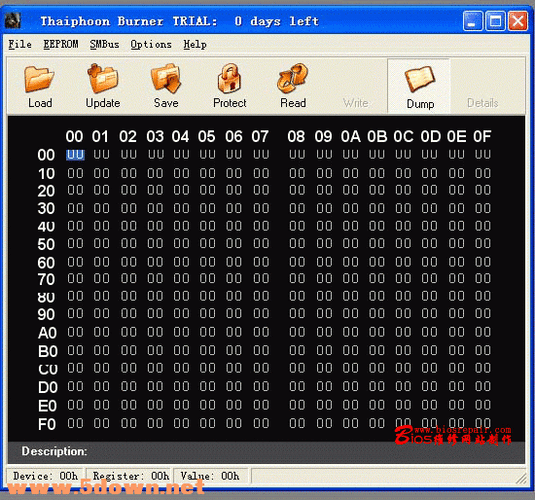
核心功能:
- 读取内存 SPD 信息: 深度读取内存条上的 SPD 芯片,获取所有技术参数,包括制造商、型号、时序、频率、电压、生产日期、批次等。
- 生成报告: 将读取到的信息生成详细的文本或 HTML 报告,方便保存、分享或用于技术分析。
- 修改 SPD 信息(高级功能): 允许用户备份、修改和刷新内存条的 SPD 信息,这是超频玩家和硬件调试人员的重要工具。
适用人群:
- 硬件爱好者/超频玩家: 查看内存的真实潜力,手动优化时序,以达到最佳性能。
- 系统管理员/IT 技术人员: 快速识别服务器或工作站中的内存型号,用于故障排查和资产管理。
- 普通用户: 想要了解自己电脑内存条的真实信息,验证商家宣传是否属实。
- 硬件维修人员: 在排查内存故障时,获取详细的技术参数作为参考。
如何安装与启动
-
下载:
- 访问 Thaiphoon Burner 的官方网站:http://www.techpowerup.com/tpu_download/thaiphoon-burner-v196-download-19149.html
- 下载最新版本的安装包(通常是一个
.exe文件)。
-
安装:
 (图片来源网络,侵删)
- 双击安装包,按照向导完成安装,安装过程非常简单,一路点击 "Next" 即可。
- 注意: 安装时可能会捆绑一些可选的软件,请留意安装选项,取消勾选不需要的附加程序。
-
启动:
- 安装完成后,从开始菜单或桌面快捷方式启动 Thaiphoon Burner。
- 首次运行时,软件可能会提示你注册。 你可以选择跳过,或者免费注册一个账号以获得更多功能支持。
界面与核心功能详解
启动软件后,你会看到一个简洁的界面,主要功能都集中在菜单栏和工具栏上。
核心区域:
- Main SPD Table (主 SPD 表格): 这是软件的核心,以表格形式展示了从内存 SPD 芯片中读取的所有原始数据,对于普通用户来说,这里的信息过于底层,一般不需要直接查看。
- Decoded SPD Information (解码后的 SPD 信息): 这是我们最常使用的区域,软件将原始数据“翻译”成人类可读的格式,清晰地展示了内存的各项关键参数。
菜单栏/工具栏常用功能:
- Read SPD (读取 SPD): 点击此按钮,软件会自动检测并读取当前电脑中所有内存条的 SPD 信息,这是第一步操作。
- Save Report (保存报告): 将当前显示的内存信息保存为文件,支持
.txt和.html格式,.html格式更美观,包含图表。 - Update SPD (更新 SPD): 【警告:此功能有风险!】 将你修改后的 SPD 数据写回内存条,操作不当可能导致系统不稳定或无法启动。
- Backup SPD (备份 SPD): 【强烈推荐!】 在修改 SPD 之前,务必先备份原始的 SPD 数据,这样即使修改失败,也可以恢复。
- Tools -> SPD Data Editor (SPD 数据编辑器): 打开一个强大的编辑器,让你可以手动修改 SPD 中的各项参数(如时序、频率等)。
实战操作:如何查看你的内存信息
这是最基础也是最常用的功能。
步骤 1:启动软件 打开 Thaiphoon Burner。
步骤 2:读取 SPD 信息 点击工具栏上的 "Read SPD" 按钮,软件会开始扫描并列出你主板上的所有内存插槽和对应的内存条。
步骤 3:查看解码信息
在左侧的列表中,选择你想查看的内存条(DIMM 0),右侧的 "Decoded SPD Information" 区域会显示详细信息。
你会看到以下关键信息:
- Manufacturer (制造商): 内存颗粒的制造商,如
Samsung,SK Hynix,Micron。 - Part Number (型号): 内存颗粒的具体型号,这是识别内存“体质”的核心。
- Module Type (内存类型): 如
DDR3,DDR4,DDR5。 - Module Size / Total Size (单条容量 / 总容量): 单条内存的容量和系统总内存容量。
- SPD Revision (SPD 版本): SPD 规范的版本号。
- Manufacturing Date (生产日期): 内存颗粒的制造年份和周数。
- Memory Frequency (内存频率): 如
DDR4-3200 (1600 MHz)。 - Timings (时序): 这是超频玩家最关心的部分!
tCL(CAS Latency): 列地址访问时间。tRCD: 行到列延迟。tRP: 行预充电时间。tRAS: 行激活到预充电时间。- 还有
tRC,tRFC等更多时序参数。
- Voltage (电压): 内存工作所需电压,如
2V。
步骤 4:保存报告 如果你想保存这些信息,点击 "Save Report",选择一个位置,保存为 HTML 文件,这样你以后随时可以打开查看,也可以分享给他人。
进阶操作:如何备份与修改 SPD(超频预备)
⚠️ 重要警告:修改 SPD 有风险!操作不当可能导致系统无法启动或损坏硬件,请确保你了解自己在做什么,并只在必要时进行。
准备工作:
- 备份原始 SPD!
- 了解你的主板是否支持手动设置内存时序和频率(XMP/DOEX 是基础,手动模式才是进阶)。
步骤 1:备份原始 SPD
- 点击 "Read SPD" 读取内存信息。
- 在左侧选择要备份的内存条(如
DIMM 0)。 - 点击工具栏的 "Backup SPD" 按钮。
- 选择一个安全的位置(例如桌面)保存备份文件。这个文件是你的“后悔药”,务必妥善保管!
步骤 2:进入 SPD 编辑器
- 点击菜单栏的 Tools -> SPD Data Editor。
步骤 3:修改关键参数 在编辑器中,你会看到和主界面类似的解码信息,但每个字段旁边都有一个编辑框。
-
修改频率:
- 找到
Memory Frequency字段。 - 将其从默认的
DDR4-3200修改为你想要的频率,如DDR4-3600或DDR4-4000。 - 注意: 修改频率后,通常需要相应地调整下面的时序,否则可能导致无法开机或蓝屏。
- 找到
-
修改时序:
- 找到
Timings区域。 - 根据你内存颗粒的“体质”或参考其他同型号内存的设置,手动修改
tCL,tRCD,tRP,tRAS等值。 - 示例: 将
tCL从18修改为16。
- 找到
步骤 4:刷新 SPD 并测试
- 在编辑器中完成所有修改后,关闭编辑器返回主界面。
- 点击工具栏的 "Update SPD" 按钮。
- 软件会提示你确认,点击 "Yes"。
- 重启电脑! 修改只有在重启后才能生效。
- 进入系统,使用 AIDA64 或 TestMem5 等工具进行稳定性测试(如运行 30 分钟以上的压力测试),如果测试通过,说明修改成功;如果蓝屏或重启,说明设置不稳定,需要恢复备份并重新尝试。
常见问题与技巧
Q1: 为什么我读不到 SPD 信息? A1: 可能的原因:
- 软件权限不足: 尝试右键点击软件图标,选择“以管理员身份运行”。
- 硬件问题: 内存条未插好,或 SPD 芯片损坏。
- 主板/BIOS 问题: 极少数情况下,BIOS 设置会禁止读取 SPD。
Q2: 软件显示的容量和实际不符?
A2: 检查 Module Type 字段,如果显示的是 Registered (寄存器) 或 Load-Reduced (负载减少),这通常是服务器内存,普通家用主板不支持,或者,你可能插了不同规格的内存条。
Q3: 修改 SPD 后无法开机怎么办? A3: 别慌! 这是正常现象。
- 清除 CMOS: 关闭电脑电源,主板上的纽扣电池取下几分钟,或使用主板上的 CMOS 清除跳线,这会重置 BIOS 设置到默认状态,包括内存设置。
- 恢复 SPD: 如果清除 CMOS 后问题依旧,说明修改可能已写入硬件,这时就需要用 Thaiphoon Burner 的 "Restore from Backup" 功能(如果可用)或联系专业人士。备份至关重要!
Q4: 如何通过 Part Number 判断内存颗粒?
A4: Part Number 是一个字符串,K4A8G165WC-BCCE。
- 前缀:
K4代表 Samsung,H5代表 SK Hynix,MT代表 Micron。 - 中间数字:
A8G代表 8Gb (1GB) 颗粒,4G代表 4Gb (512MB) 颗粒,数字越大,单颗容量越大。 - 后缀:
BCCE是版本和批号代码,你可以在网上搜索 "Samsung K4A8G165WC-BCCE" 或 "Hynix CJR",通常会找到网友的评测和体质分析,告诉你这颗颗粒超频潜力如何。
Thaiphoon Burner 是一款小而精悍的内存信息神器,对于普通用户,它能帮你彻底了解自己电脑的“内存身份证”;对于发烧友,它是解锁内存极限性能的钥匙。
核心要点回顾:
- 安全第一: 修改前 务必备份。
- 从基础开始: 先熟练使用 读取 和 保存报告 功能。
- 进阶需谨慎: 修改 SPD 是一个“试错”过程,需要耐心和稳定性测试。
- 善用 Part Number: 它是判断内存颗粒和潜力的关键。
希望这份教程能让你对 Thaiphoon Burner 有一个全面的认识,并顺利使用它来探索你的内存世界!











