BatteryPercentX 保姆级教程:让你的 Mac 菜单栏电池显示更强大
BatteryPercentX 是一款免费的、开源的 macOS 菜单栏工具,它极大地增强了系统自带的电池图标显示功能,它不仅能显示精确的百分比,还能提供丰富的自定义选项和实用的快捷操作。

第一部分:安装与基础设置
下载与安装
BatteryPercentX 的安装非常简单,主要有两种方式:
使用 Homebrew(推荐,最简单)
如果你已经安装了 Homebrew,这是最简单、最方便的安装和更新方式。
- 打开终端 (Terminal),你可以在“应用程序” -> “实用工具”中找到,或者使用 Spotlight 搜索
Command + 空格输入Terminal。 - 执行安装命令:
brew install --cask batterypercentx
- 等待安装完成,安装成功后,BatteryPercentX 会自动启动,并出现在你的菜单栏中。
手动下载安装

- 访问官网:在浏览器中打开 BatteryPercentX 的 GitHub Releases 页面:https://github.com/yakobom/BatteryPercentX/releases
- 下载最新版本:找到最新发布的版本,下载
BatteryPercentX-macOS.zip文件。 - 解压并安装:
- 解压下载的 ZIP 文件。
- 打开解压后的文件夹,找到
BatteryPercentX.app。 - 将其拖拽到你的“应用程序”文件夹中。
- 首次打开:
- 由于是从非 App Store 安装,系统可能会阻止运行,右键点击
BatteryPercentX.app,选择“打开”。 - 在弹出的警告窗口中,点击“打开”即可。
- 由于是从非 App Store 安装,系统可能会阻止运行,右键点击
基础设置与界面认识
安装后,在菜单栏中找到电池图标(一个带百分比的电池),点击它,选择 Open Settings... 打开设置窗口。
设置窗口主要分为三个部分:General、Menu Bar 和 Shortcuts。
第二部分:核心功能详解
General(通用设置)
这是最核心的设置区域,决定了电池图标的基本行为。
- Show Percentage:显示电池百分比,这是最基本的功能,默认开启。
- Show Remaining Time:显示剩余时间(2小时15分钟剩余),你可以选择显示 "Time Remaining"(基于当前使用情况)或 "Time to Full/Empty"(充满或用完所需时间)。
- Show Power Source:显示电源状态,插电时会显示 "AC Power",拔掉电源后会显示 "Battery Power"。
- Show Battery Health:显示电池健康度(正常、维修建议),需要 macOS 10.15 Catalina 或更高版本。
- Show Large Icon:显示大图标,开启后,菜单栏的电池图标会比系统自带的更大、更清晰。
- Click to Open Settings:点击菜单栏图标是否打开设置窗口,默认开启,方便快速调整。
- Show on Login Item:开机自启动,建议开启,这样每次开机后 BatteryPercentX 都会自动运行。
- Check for Updates:检查更新,点击后会自动从 GitHub 下载最新版本。
Menu Bar(菜单栏设置)
这里可以自定义菜单栏图标的样式和行为。

- Icon Style:图标样式。
- Native:使用系统原生图标(macOS Monterey 之前风格)。
- SF Symbols:使用苹果现代的 SF Symbols 图标(Monterich 及之后风格)。
- None:不显示电池图标,只显示文字信息(如百分比和剩余时间)。
- Text Alignment:文字对齐方式。
- Icon Left, Text Right:图标在左,文字在右(推荐)。
- Icon Right, Text Left:图标在右,文字在左。
- Text Format:文字格式,你可以自定义显示哪些信息,
{icon} {percentage}%{percentage}% ({time_remaining})- 你可以自由组合
{icon},{percentage},{time_remaining},{power_source},{battery_health}这些变量。
- Menu Bar Font Size:菜单栏字体大小。
- Show Menu Item for "Open Settings":在菜单栏的下拉菜单中是否显示“打开设置”选项。
Shortcuts(快捷键设置)
这是 BatteryPercentX 的一个杀手级功能,让你可以通过快捷键快速执行操作。
- Toggle Power Saver:切换“节能模式”的快捷键。
- 点击 号,设置你喜欢的快捷键组合(
Option + Command + P)。 - 设置后,按下快捷键即可快速开启或关闭系统的节能模式。
- 点击 号,设置你喜欢的快捷键组合(
- Launch Mission Control / Spaces:启动“程序坞与 Mission Control”设置的快捷键。
同样点击 号设置,这可以让你快速调用 Mission Control 或切换桌面空间。
第三部分:高级技巧与最佳实践
技巧1:创建自定义菜单项
除了预设功能,你还可以添加自定义的菜单项,比如打开“活动监视器”或“系统设置”。
- 在设置窗口中,找到
Shortcuts部分。 - 点击底部的 号。
- 在
Action下拉菜单中,选择Open...。 - 点击
Choose...按钮,从你的“应用程序”文件夹中选择一个程序,活动监视器”。 - 在
Title栏中,为你这个菜单项起一个名字,打开活动监视器”。 - (可选)为这个自定义项也设置一个快捷键。
- 点击
Add,点击菜单栏电池图标,你就能在底部看到这个自定义选项了。
技巧2:个性化你的菜单栏显示
通过组合 General 和 Menu Bar 中的设置,你可以打造出完全符合自己审美的菜单栏。
- 极简风格:在
Menu Bar->Icon Style中选择None,在Text Format中只保留{percentage}%,这样菜单栏就只会显示一个数字。 - 信息丰富风格:在
Text Format中设置为{icon} {percentage}% | {time_remaining} | {power_source},这样你一眼就能看到所有关键信息。 - 大图标风格:开启
General->Show Large Icon,并选择一个你喜欢的Icon Style。
技巧3:利用快捷键提升效率
把常用的操作,如“切换节能模式”、“打开活动监视器”等绑定到快捷键上,可以大大提高你的操作效率,尤其是在全屏工作时。
第四部分:常见问题与解决方案
Q: 安装后菜单栏没有出现图标怎么办?
A: 1. 确认 BatteryPercentX 是否正在运行,打开“活动监视器”,搜索 "BatteryPercentX",看看是否有进程,如果没有,说明它没启动。
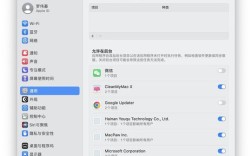
2. 如果没启动,去“应用程序” -> “实用工具” -> “系统设置” -> “与隐私” -> “登录项”中,确保 BatteryPercentX 已被勾选,设置为允许开机自启。
3. 如果已勾选但仍不显示,尝试手动打开一次 BatteryPercentX.app。
Q: 点击菜单栏图标没有反应?
A: 1. 检查 General 设置中的 Click to Open Settings 是否被关闭了,如果关闭,点击图标不会有任何反应。
2. 如果设置是开启的但仍无反应,尝试重启 BatteryPercentX 或你的 Mac。
Q: 如何更新 BatteryPercentX?
A: 1. 使用 Homebrew:最简单,只需在终端运行 brew upgrade --cask batterypercentx。
2. 手动更新:去 GitHub Releases 页面下载最新版本,覆盖掉“应用程序”文件夹里的旧版本。
Q: BatteryPercentX 是免费的吗?安全吗? A: 是的,BatteryPercentX 是完全免费和开源的,它的源代码托管在 GitHub 上,任何人都可以查看其代码,因此安全性很高,它不需要访问你的敏感数据,只读取系统公开的电池信息。
BatteryPercentX 是一款轻量、强大且高度可定制的 macOS 菜单栏工具,通过本教程,你应该已经掌握了它的安装、设置和高级用法,花几分钟时间配置一下,它就能让你的电池信息管理变得前所未有的高效和个性化,强烈推荐给所有 Mac 用户!