
CrystalDiskInfo 完全使用教程
什么是 CrystalDiskInfo?
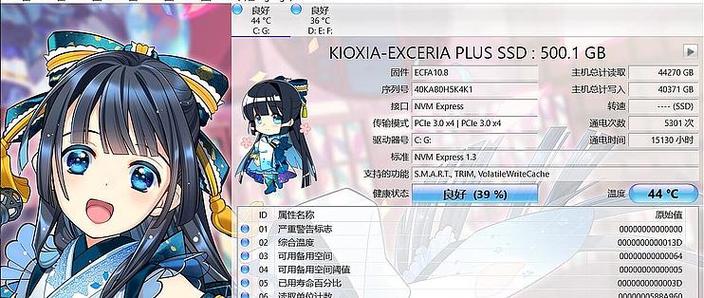
CrystalDiskInfo 是一款由日本公司开发商出品的免费、开源软件,被誉为硬盘界的“体检神兵”。
(图片来源网络,侵删)
它的核心功能是:
- 实时监控 S.M.A.R.T. 信息:S.M.A.R.T. (Self-Monitoring, Analysis and Reporting Technology) 是硬盘的自我监测、分析和报告技术,CrystalDiskInfo 可以读取这些数据,让你了解硬盘的实时健康状况。
- 显示硬盘详细信息:包括硬盘型号、固件版本、序列号、接口类型、传输模式、通电时间、通电次数等。
- 评估硬盘健康状态:根据 S.M.A.R.T. 数据,它会给出一个直观的健康状态评估,如“良好”、“警告”、“危险”等,并用不同颜色(绿色、黄色、红色)来警示。
- 提供磁盘温度监控:实时显示硬盘的温度,防止因过热导致硬盘损坏。
- 支持多种硬盘接口:支持传统的 SATA 硬盘、固态硬盘,以及 M.2、NVMe 等现代接口。
一句话总结:它能告诉你你的硬盘“身体”怎么样了,会不会“英年早逝”。
如何下载和安装?
-
下载:
- 访问 CrystalDiskInfo 的官方网站:https://crystalmark.info/en/software/crystaldiskinfo/
- 在下载页面,你会看到多个版本,对于绝大多数普通用户,推荐下载 "EXE Installer (x64)" (64位安装版) 或 "ZIP (x64)" (64位绿色版)。
- 安装版:适合习惯使用安装向导的用户,会自动关联文件图标。
- 绿色版:解压即用,不写入注册表,适合喜欢便携工具的用户。
-
安装:
 (图片来源网络,侵删)
- 如果你选择了安装版,双击运行
.exe文件,按照向点击“下一步”即可完成安装,过程非常简单,没有捆绑广告。 - 如果你选择了绿色版,直接解压压缩包,运行
DiskInfo64.exe即可使用。
- 如果你选择了安装版,双击运行
界面详解与核心功能解读
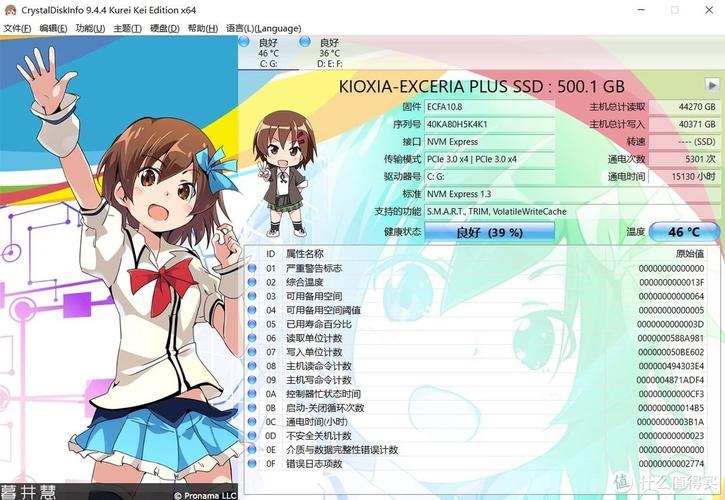
打开 CrystalDiskInfo 后,你会看到一个简洁清晰的界面,下面我们来逐一解读各个部分。
顶部工具栏
- 刷新:手动刷新当前所有硬盘的 S.M.A.R.T. 数据,通常软件会自动刷新,但在数据异常时可以手动点一下。
- 设置:打开设置窗口,可以自定义刷新间隔、通知方式、语言等。
- 语言:可以切换软件界面语言,包括简体中文。
- 帮助:查看软件版本信息和官方链接。
左侧磁盘列表
- 这里列出了电脑中所有被识别的存储设备(硬盘、SSD、U盘等)。
- 点击不同的设备,右侧会显示该设备的详细信息。
右侧详细信息区(核心区域)
(图片来源网络,侵删)
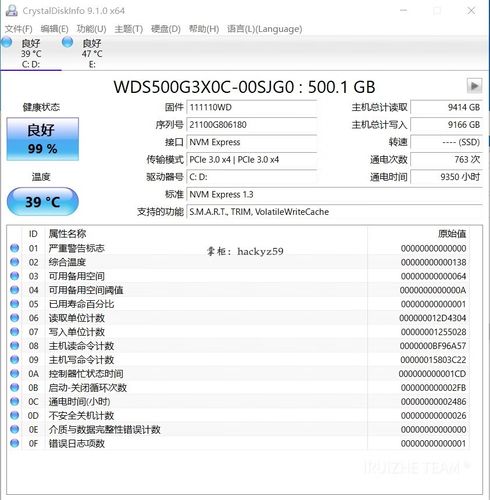
A. 磁盘状态(最重要的部分!)
- 健康状态:这是你首先要看的地方。
- 良好:绿色,表示硬盘各项指标正常,可以放心使用。
- 警告:黄色,表示硬盘的某个或某些 S.M.A.R.T. 属性出现了异常,虽然硬盘还能工作,但这是故障的预警信号!建议立即备份数据。
- 损坏:红色,表示硬盘已经出现严重问题,随时可能完全失效。请立即停止使用,并尽快备份数据(如果还能识别的话)!
- 温度:显示硬盘当前的实时温度,对于机械硬盘,一般建议在 45°C 以下;对于固态硬盘,一般建议在 70°C 以下,如果温度持续过高,需要检查机箱散热。
B. 常规信息
- 型号/设备名称:硬盘的型号,如 "WD Blue SN570 NVMe SSD"。
- 序列号:硬盘的唯一身份证号,可用于查询保修信息。
- 固件:硬盘的固件版本,更新固件有时可以修复bug或提升性能。
- 接口/传输模式:如 "SATA III"、"PCIe 4.0 x4"、"NVMe"。
- 总容量:硬盘的标称容量。
- 已用空间:系统显示的可用容量(通常会略小于总容量,因为计算方式不同)。
C. S.M.A.R.T. 信息
- 这是 CrystalDiskInfo 的核心,它以表格形式展示了硬盘的详细健康属性。
- 属性名称:如 "01 读取错误率"、"05 重新分配扇区计数" 等,每个数字代码对应一个特定的物理健康指标。
- 值:当前属性的数值。
- 阈值:该属性的临界值,当“值”低于“阈值”时,通常会被标记为异常。
- 最差值:该属性自硬盘出厂以来的最差记录。
- 数据:属性的类型,如 "正常" 或 "原始值"。
重点关注的 S.M.A.R.T. 属性(黄色高亮项):
- 05 重新分配扇区计数:当硬盘发现某个扇区损坏时,会将其标记为“坏道”,并将数据转移到备用扇区,这个数值不为 0 就是一个危险信号,表明硬盘已有物理损坏。
- 09 加电时间和 C0 加电周期:记录了硬盘的总通电时间和通电次数,这两个数值会随着时间自然增长,是判断硬盘使用年限的重要参考。
- 0E 当前待处理扇区计数:硬盘检测到读取有问题的扇区数量,如果这个值不为 0,说明硬盘正在努力读取数据,健康状况不佳。
- B8 NAND 写入量:仅对 SSD 重要,显示 SSD 的总写入量(通常以 TBW - Terabytes Written 为单位),可以和官方标称的 TBW 值对比,了解 SSD 的寿命消耗情况。
实战演练:如何解读硬盘健康报告?
健康报告(理想情况)
- 健康状态:良好(绿色)
- 温度:42°C
- S.M.A.R.T. 表格:所有关键属性(特别是 05, 0E 等)的值都远高于阈值,没有出现警告标志。
- 你的硬盘非常健康,继续保持良好的使用习惯即可。
警告报告(需要警惕)
- 健康状态:警告(黄色)
- S.M.A.R.T. 表格:看到 "05 重新分配扇区计数" 的值为 "3"(或其他非零值)。
- 你的硬盘已经出现了物理坏道,数据不再安全,请立即、马上备份所有重要数据!可以考虑更换硬盘。
损坏报告(十万火急)
- 健康状态:损坏(红色)
- 可能伴随现象:电脑频繁蓝屏、文件无法读取、系统卡顿、硬盘在“我的电脑”中消失又出现。
- 硬盘已经处于垂死状态,不要再尝试写入大量数据,这可能导致彻底崩溃,立即将硬盘作为从盘挂载到另一台电脑上进行数据抢救,或者找专业数据恢复服务,数据无价!
高级功能与设置
-
设置
- 打开
文件->设置。 - 常规:可以设置软件开机自启动、自动刷新间隔(建议 3-5 秒)。
- S.M.A.R.T.:可以自定义哪些 S.M.A.R.T. 属性需要被监控。
- 警告通知:这是非常实用的功能!可以设置当硬盘状态变为“警告”或“损坏”时,系统托盘图标变色、弹出通知窗口,甚至播放声音,这样你即使不看软件窗口也能第一时间发现问题。
- 打开
-
硬盘信息备份
- 在
文件菜单下,你可以选择导出或保存当前硬盘的 S.M.A.R.T. 信息。 - 导出的文件可以保存为文本或 HTML 格式,方便你发送给技术支持人员,或者在不同时间点进行对比,追踪硬盘健康状态的变化趋势。
- 在
使用建议与最佳实践
- 定期检查:建议每月运行一次 CrystalDiskInfo,养成定期为硬盘“体检”的习惯。
- 关注新电脑:新电脑到手后,先用它检查一下硬盘的 S.M.A.R.T. 状态,记录下初始数据,作为后续对比的基准。
- 不要迷信“通电时间”:有些新电脑或服务器可能因为测试等原因,通电时间很长,这不一定代表是二手或翻新硬盘,要结合其他信息综合判断。
- 温度是关键:如果发现硬盘温度过高,请检查机箱风扇是否正常、是否积灰严重、是否将硬盘装在了闷热的机箱仓位里。
- 数据备份是王道:CrystalDiskInfo 只能“预测”风险,不能“修复”硬盘,最重要的永远是 3-2-1 备份原则:至少保留 3 份数据副本,存放在 2 种不同类型的介质上,其中至少有 1 份是异地备份。
常见问题解答
Q: CrystalDiskInfo 显示我的硬盘是“警告”,但我用起来没什么问题,需要换吗? A: 强烈建议更换,硬盘出现 S.M.A.R.T. 警告,就像人得了慢性病,虽然现在还能活,但随时可能病情恶化,数据丢失的代价远大于一块硬盘的价格,请立即备份数据,然后更换新硬盘。
Q: 我的固态硬盘的“NAND 写入量”很高,是不是快坏了? A: 不一定,SSD 的寿命取决于写入量,只要这个数值没有超过厂商官方标称的 TBW(总写入字节数),就还在正常寿命范围内,你可以根据写入量和 TBW 的比例来估算剩余寿命。
Q: 为什么我的一些 U 盘或移动硬盘检测不到 S.M.A.R.T. 信息? A: S.M.A.R.T. 技术是针对内置硬盘设计的,很多廉价或早期的移动存储设备(尤其是 U 盘)并不支持此技术,所以无法读取。
CrystalDiskInfo 是一款简单、免费、却极其强大的工具,它能让你对自己的硬盘健康状况了如指掌,成为你数据安全的第一道防线,花几分钟学会使用它,可能会在未来为你避免巨大的损失。











