
Wallpaper Engine 完整教程:从入门到精通
第一部分:入门准备
什么是 Wallpaper Engine?
Wallpaper Engine 是一款由 Steam 平台独占的动态壁纸软件,它能让你的电脑桌面“活”起来,不再是一张静态的图片,你可以使用它来播放:
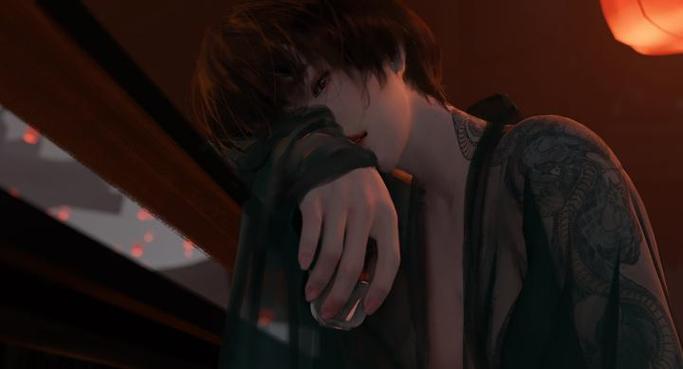
- 视频壁纸:任何你喜欢的电影预告片、动漫片段、风景录像。
- 动态壁纸:由用户或官方制作的、带有动画效果的图片(如火焰、下雨、星空)。
- 互动壁纸:可以与鼠标互动的壁纸(如跟随鼠标的粒子效果、可点击的按钮)。
- 网页/应用壁纸:将任何网站(如 B站、Twitter)或程序(如任务管理器)设置为桌面背景。
- 游戏场景:直接将你喜欢的游戏场景(如《赛博朋克2077》、《艾尔登法环》)设置为壁纸。
如何购买和安装?
- 购买:在 Steam 客户端商店搜索 "Wallpaper Engine",购买即可,它经常打折,几十元人民币就能入手。
- 安装:购买后,在你的 Steam 库中找到 Wallpaper Engine,点击“安装”,安装完成后,启动它,它会引导你进行一些初始设置。
第二部分:基础操作与设置
启动与主界面
启动 Wallpaper Engine 后,你会看到一个简洁的主界面,主要分为几个部分:
- 左侧:工作台,这里是你的创作区域,可以创建新的壁纸项目。
- 中间:预览窗口,实时显示你当前选择的壁纸效果。
- 右侧:,这是 Wallpaper Engine 的核心,包含了成千上万由用户制作的免费壁纸。
如何应用一张壁纸?
这是最常用的操作,有两种主要方式:
通过 Wallpaper Engine 应用
- 在右侧的“社区内容”中,你可以通过 “浏览” 或 “搜索” 找到你喜欢的壁纸,搜索关键词非常有效,anime”、“cyberpunk”、“fire”、“nature”等。
- 找到心仪的壁纸后,点击它进入详情页。
- 点击绿色的 “订阅” 按钮,订阅后,壁纸会自动下载到你的电脑。
- 下载完成后,点击蓝色的 “启动” 按钮。
- Wallpaper Engine 会在桌面上应用这张壁纸,并最小化到系统托盘(右下角任务栏的火箭图标)。
通过 Steam 创意工坊
- 在 Steam 客户端主界面,点击顶部的 “社区” -> “创意工坊”。
- 在创意工坊的搜索框中搜索 "Wallpaper Engine"。
- 找到你喜欢的壁纸,点击 “订阅”。
- 回到 Wallpaper Engine 软件,它会自动同步你订阅的内容,然后点击 “启动” 即可。
关键设置(必须了解!)
右键点击系统托盘的 Wallpaper Engine 图标,选择 “设置”,这里有几个非常重要的选项:
-
性能模式:
- 预览模式:仅在 Wallpaper Engine 窗口中运行,不消耗太多资源。
- 桌面模式:应用到桌面,这是正常使用模式。
- 性能模式:分为 简单 和 高级。
- 简单:自动管理资源,适合大多数用户。
- 高级:允许你手动设置帧率上限(强烈建议!),如果你的电脑配置一般,可以设置为 30 FPS 或 60 FPS,这样可以显著降低 CPU 和 GPU 的占用,避免游戏或工作时卡顿。
-
暂停桌面壁纸:
- 勾选此项:当你全屏运行游戏或全屏应用程序时,壁纸会自动暂停,以节省性能,这是强烈推荐开启的选项。
-
通用设置:
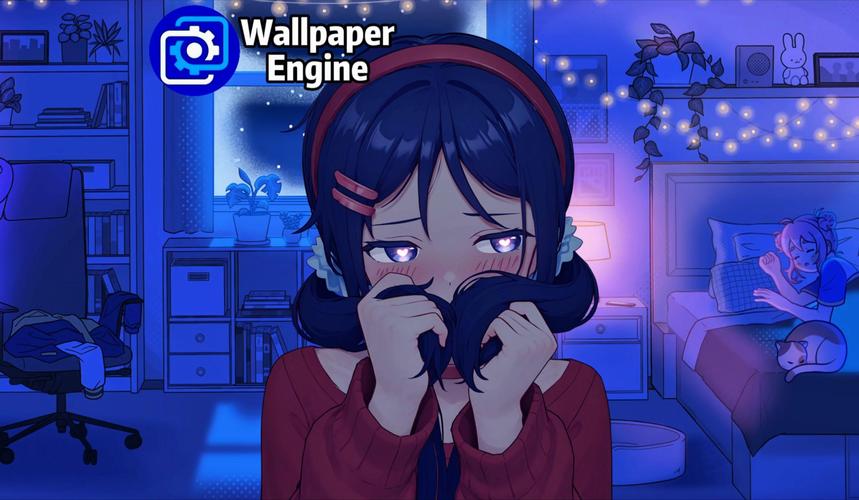 (图片来源网络,侵删)
- 启动时最小化:可以让你开机后 Wallpaper Engine 直接在后台运行,不弹出主界面。
- Steam 集成:允许你在创意工坊中直接看到你已订阅和喜爱的壁纸。
第三部分:创建你自己的壁纸
创建新项目
在左侧的“工作台”点击 “新建”,你可以选择几种创建方式:
- 从模板开始:系统提供了一些基础模板,如“粒子效果”、“网页背景”、“视频”等,非常适合新手。
- 从文件导入:直接导入你自己的图片、视频或项目文件。
- 从空白项目开始:适合有经验的用户,从头开始构建。
理解核心概念:场景、元素、属性
当你创建或打开一个项目时,你会看到界面变得复杂一些,这涉及到 Wallpaper Engine 的核心编辑器概念:
- 场景:可以理解为整个壁纸的“舞台”或“容器”,一个场景可以包含多个元素。
- 元素:是场景中的具体对象,比如一张图片、一个视频、一个粒子系统、一个网页浏览器等,你可以添加、删除、移动和缩放元素。
- 属性:选中任何一个元素,右侧的“属性”面板就会出现,这里是调整该元素所有参数的地方,
- 位置:X, Y 坐标。
- 大小:宽度和高度。
- 旋转:角度。
- 不透明度:透明程度。
- 动画:关键帧动画,让元素动起来。
- 交互:设置鼠标事件,如“当鼠标悬停时播放动画”。
实战案例:制作一个简单的动态图片壁纸
假设我们想把一张静态的火焰图片,让它动起来。
- 导入图片:在工作台点击 “添加” -> “图像”,选择你的火焰图片。
- 添加抖动效果:
- 在右侧的“属性”面板中,找到 “效果” 栏。
- 点击 “添加”,选择 “抖动”。
- 调整抖动的 “强度” 和 “速度”,你会看到火焰图片开始轻微晃动,模拟火焰的动态感。
- 添加发光效果:
- 再次点击 “添加”,选择 “发光”。
- 调整发光的 “颜色”(比如橙色或黄色)和 “强度”,让火焰看起来更炽热。
- 预览与保存:
- 点击预览窗口下方的播放按钮,查看效果。
- 满意后,点击左上角的 “文件” -> “保存为项目文件...”,将你的作品保存下来(
.wallpaper格式)。 - 回到主界面,你的新壁纸就会出现在列表中,点击“启动”即可使用。
第四部分:高级技巧与资源
使用“场景”制作多元素壁纸
一个强大的功能是可以在一个“场景”中叠加多个元素。
- 例子:制作一个“下雨+城市夜景”的壁纸。
- 背景层:添加一个“图像”元素,导入一张城市夜景的图片,将其大小设置为“覆盖整个屏幕”。
- 前景层:再添加一个“粒子”元素,使用模板中的“雨”效果。
- 调整层级:在左侧的“场景”列表中,拖动“雨”元素到“城市夜景”的上方,这样雨滴就会出现在城市的前面。
- 调整属性:将“雨”元素的大小也设置为“覆盖整个屏幕”,并调整雨的速度和密度。
互动壁纸入门
互动性是 Wallpaper Engine 的精髓之一。
- 例子:制作一个鼠标跟随的粒子效果。
- 添加一个“粒子”元素。
- 在右侧“属性”面板中,找到 “交互” 标签页。
- 在 “鼠标悬停” 事件中,点击 “添加动作”。
- 选择 “播放动画”,然后为粒子系统创建一个动画,让粒子从鼠标位置发射出来。
- 你还可以设置 “鼠标点击” 事件,比如点击时播放一个爆炸动画。
资源网站与学习
除了 Steam 创意工坊,你还可以在这些地方找到更多灵感和资源:
- Wallpaper Engine Subreddit:
r/wallpaperengine,这里有大量用户分享的作品、教程和问题解答。 - YouTube:搜索 "Wallpaper Engine tutorial",有无数视频教程,从入门到高级的都有。
- Pixiv:许多优秀的壁纸作者会在 Pixiv 上发布他们的作品,你可以搜索关键词找到源头。
第五部分:常见问题与注意事项
性能问题怎么办?
- 降低帧率:在设置中将性能模式设为“高级”,并限制帧率(如30或60 FPS)。
- 关闭不必要的效果:在壁纸的属性中,关闭一些高消耗的效果,如模糊、高斯模糊、复杂的光照等。
- 使用简单壁纸:对于配置较低的电脑,尽量选择粒子效果简单或静态的壁纸,避免复杂的3D场景。
- 开启“暂停桌面壁纸”:玩游戏时务必开启。
壁黑屏或无法显示?
- 检查软件是否运行:查看右下角任务栏是否有 Wallpaper Engine 的图标。
- 重启 Wallpaper Engine:右键托盘图标,选择“退出”,然后重新打开软件。
- 检查设置:确保“性能模式”设置正确,并且没有勾选“仅预览模式”。
如何备份我的壁纸和设置?
你的订阅列表和设置都保存在 Steam 云端,如果你想备份下载好的壁纸文件,可以进入 Wallpaper Engine 的安装目录(默认在 Steam\steamapps\common\Wallpaper Engine\userdata\[你的用户ID]\workshop\content),这里的 content 文件夹就是所有下载壁纸的存放地。
我可以分享我制作的壁纸吗?
当然可以!在 Wallpaper Engine 编辑器中,点击 “文件” -> “上传到创意工坊...”,你就可以将自己的作品分享给全世界了。
Wallpaper Engine 是一个充满无限创意的软件,从欣赏别人的精美作品,到亲手制作属于自己的动态桌面,这个过程本身就非常有趣,希望这份教程能帮助你快速上手,尽情享受“活”起来的桌面带来的乐趣!











