
在安卓设备上安装Windows 10双系统是一个技术性较强的操作,主要适用于搭载Intel/AMD x86架构处理器的设备(如部分平板电脑或二合一笔记本),而基于ARM架构的安卓设备(如大部分手机)因架构不兼容无法直接安装,以下是详细教程,操作前请务必备份所有重要数据,并确保设备电量充足(建议50%以上)。
准备工作
-
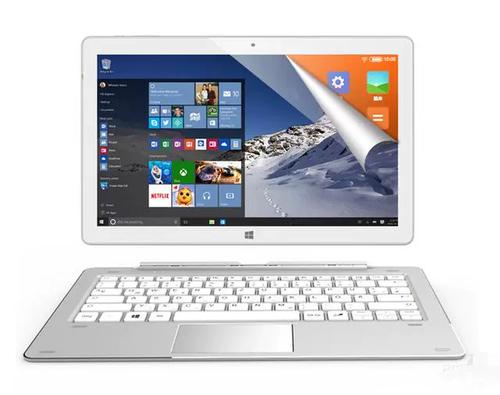
确认设备兼容性
- 检查设备处理器是否为Intel或AMD x86架构(可通过“CPU-Z”等APP查看)。
- 确保设备支持从U盘或SD卡启动(需进入BIOS/UEFI设置开启启动项)。
-
下载必要工具
- Windows 10镜像:微软官网下载“Windows 10 Disk Image (ISO File)”,选择版本(建议专业版)。
- 启动盘制作工具:推荐“Rufus”(支持UEFI启动)或“Ventoy”(支持多系统镜像)。
- 存储空间:至少预留32GB空间用于安装Win10(建议通过OTG连接U盘或使用TF卡扩展)。
- 驱动程序:提前下载设备对应的Win10驱动(可从官网或安卓系统“备份应用”中提取APK,通过“驱动精灵”等工具转换)。
-
分区准备
通过安卓系统的“磁盘管理”工具(如“DiskUse”或“ES文件浏览器内置工具”)划出未分区空间,建议至少40GB(后续可通过Win10磁盘管理调整)。
 (图片来源网络,侵删)
制作启动盘
-
插入存储设备
使用OTG线将U盘(或插入TF卡)连接至安卓设备,确保格式化为FAT32(NTFS格式部分设备可能无法识别)。
-
使用Rufus制作启动盘
- 在安卓设备上安装“Linux Deploy”或“Chroot Debian”环境,运行Windows版Rufus(需通过Wine模拟器)。
- 打开Rufus,选择设备、镜像文件,分区方案选择“GPT”(UEFI设备),目标系统选择“Windows To Go”(部分设备需选“Windows安装”)。
- 点击“开始”,等待制作完成(约10-20分钟)。
-
Ventoy替代方案
 (图片来源网络,侵删)
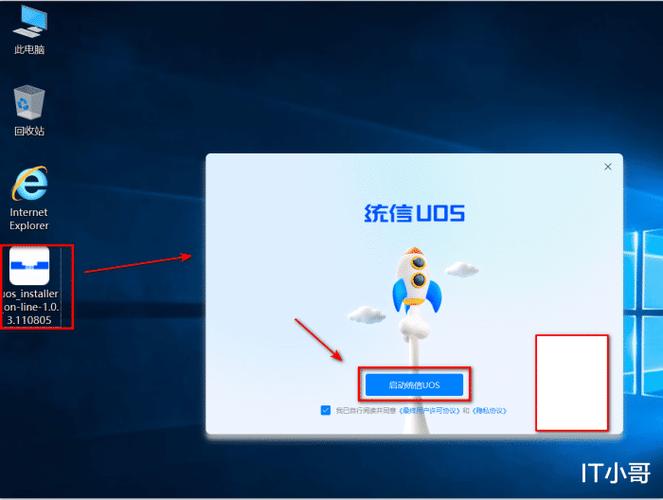
若Rufus兼容性差,可使用Ventoy:将Ventoy镜像写入U盘,再将Win10 ISO文件直接复制到U盘根目录,无需复杂格式化。
进入BIOS/UEFI设置启动项
-
重启设备
长按电源键,重启时连续按特定键进入BIOS/UEFI(常见按键:F2、F12、DEL或“音量上+电源”)。
-
修改启动顺序
- 在“Boot”或“启动”选项中,将U盘设置为第一启动项(优先选择“UEFI: USB-HDD”或类似选项)。
- 关闭“Secure Boot”(安全启动),部分设备需开启“CSM兼容模式”。
- 保存设置并退出(通常按F10)。
安装Windows 10
-
启动安装程序
- 从U盘启动后,Windows安装程序会自动加载,选择“语言、时间、输入法”,点击“下一步”。
- 点击“现在安装”,输入产品密钥(若无可选“我没有产品密钥”),版本选择“Windows 10 专业版”。
-
分区选择
- 到“你想将Windows安装在哪里”时,点击“驱动器选项(高级)”。
- 删除安卓系统中的“未分区空间”,新建分区:
- 主分区:大小30GB,格式选择“NTFS”,勾选“执行快速格式化”。
- 系统保留分区:默认500MB。
- 剩余空间可留作Win10数据盘或后续扩展。
- 选择新建的主分区,点击“下一步”。
-
完成安装
- 安装程序会自动复制文件并重启(期间可能黑屏10-15分钟,耐心等待)。
- 重启后进入Windows设置界面,按照提示完成账户创建、隐私选项等步骤。
安装驱动与双系统切换
-
安装驱动程序
- 将提前下载的Win10驱动拷贝至U盘,插入设备,运行驱动安装程序(或通过“设备管理器”手动安装未知设备)。
- 重点安装显卡、触控屏、WiFi等驱动,确保硬件正常工作。
-
配置双系统启动
- 安装完成后,重启设备会自动进入Windows,若需切换回安卓,需通过“EasyUEFI”等工具修改启动顺序,或在BIOS中手动选择安卓系统(部分设备需长按“音量上+电源”进入启动菜单)。
- 建议安装“GRUB2 for Windows”引导程序,实现双系统菜单选择(需在Win10中运行安装命令)。
注意事项
- 数据安全:分区操作会清空数据,务必提前备份安卓系统文件(可通过“钛备份”等工具)。
- 驱动兼容性:部分安卓硬件(如LTE模块、特殊传感器)可能无Win10驱动,需提前确认。
- 系统稳定性:双系统可能导致电池续航下降,建议在不使用Win10时关闭该系统分区。
相关问答FAQs
Q1:安卓手机可以安装Windows 10双系统吗?
A1:大部分安卓手机搭载ARM架构处理器,与Windows 10的x86架构不兼容,无法直接安装,仅有少数基于Intel x86架构的平板或二合一设备支持该操作,若强行安装,需通过“Windows on ARM”模拟,但性能和兼容性极差,不推荐尝试。
Q2:安装Win10后无法启动安卓系统怎么办?
A2:可能是引导分区损坏导致,可通过以下方法解决:① 用U盘启动Win10安装程序,选择“修复计算机”→“疑难解答”→“命令提示符”,输入bootrec /fixmbr、bootrec /fixboot、bootrec /rebuildbcd修复引导;② 若无效,需重新制作安卓系统镜像,通过刷机工具恢复原厂系统(需解锁Bootloader)。











