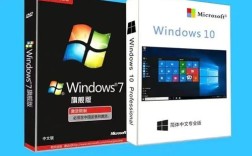
将Windows 7升级至Windows 10是许多老电脑用户提升系统性能和安全性的常见需求,但升级过程需谨慎操作,确保数据安全和硬件兼容性,以下是详细的air win7升级win10教程,涵盖准备工作、升级步骤及常见问题处理。

升级前的准备工作
-
检查硬件兼容性
Windows 10对硬件有一定要求,需确保电脑满足:- 处理器:1GHz或更快的处理器(支持PAE、NX和SSE2)
- 内存:32位系统需1GB RAM,64位系统需2GB RAM
- 硬盘空间:32位系统需16GB可用空间,64位系统需20GB可用空间
- 显卡:支持DirectX 9或更高版本,带有WDDM 1.0驱动程序
- 网络:需连接互联网以下载系统文件(若使用本地介质可暂时离线)。
-
备份重要数据
升级过程可能导致数据丢失,建议通过外接硬盘、云盘或U盘备份文档、图片、视频等个人文件,可使用Windows自带的“文件历史记录”或第三方工具(如EaseUS Todo Backup)进行完整备份。 -
验证Windows 7正版授权
微软仅允许正版Windows 7用户免费升级至Windows 10,右键点击“计算机”选择“属性”,查看“Windows激活状态”,若显示“未激活”,需先激活Windows 7(可通过正版密钥或微软官方渠道激活)。 -
下载Windows 10升级工具
 (图片来源网络,侵删)
- 访问微软官方Windows 10下载页面(https://www.microsoft.com/zh-cn/software-download/windows10),选择“下载工具”,下载“MediaCreationTool.exe”(约5MB)。
- 关闭杀毒软件和防火墙,避免工具运行时被误拦截。
升级步骤详解
-
运行Windows 10安装工具
双击运行“MediaCreationTool.exe”,接受许可条款后,选择“为另一台电脑创建安装介质(U盘、DVD或ISO文件)”,点击“下一步”。 -
选择语言、版本和架构
在“语言”中选择“中文(简体)”,“版本”选择“Windows 10”,“架构”根据电脑配置选择(32位或64位,可通过Windows 7“属性”查看“系统类型”),点击“下一步”。 -
选择介质类型
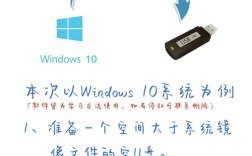
若直接升级,选择“U盘”(需容量至少8GB),插入U盘后点击“下一步”;若需制作安装盘,选择“ISO文件”,稍后通过虚拟光驱或刻录工具使用。 -
下载系统文件
工具将自动下载Windows 10安装文件(约3-5GB,耗时取决于网络速度),期间保持电脑联网。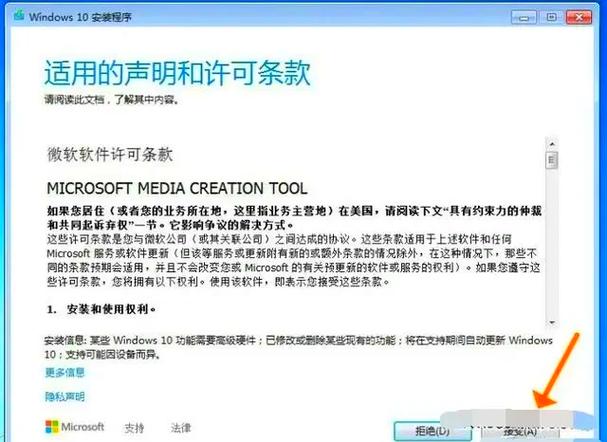 (图片来源网络,侵删)
 -
开始升级
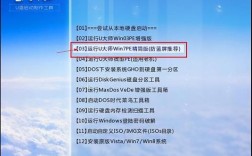
下载完成后,工具会提示“准备就绪,可以安装Windows 10”,点击“安装”,此时电脑将重启,进入Windows 10安装界面。 -
升级选项设置
- 选择“保留个人文件和应用”(若想完全重置系统,可选择“仅安装Windows 10”)。
- 阅读许可条款后点击“接受”,系统将开始复制文件、安装更新和配置设置(整个过程约30-60分钟,期间电脑可能多次重启,请勿断电)。
-
完成初始设置
升级完成后,进入Windows 10初始设置界面(如区域设置、账户登录等),根据提示完成设置即可进入桌面。
升级后注意事项
-
激活Windows 10
升级后,Windows 10会自动激活(使用Windows 7的数字许可证),右键点击“开始”菜单选择“系统”,查看“激活状态”是否为“Windows已激活”,若未激活,可联系微软客服。 -
安装驱动程序
部分硬件(如显卡、网卡)可能需要重新安装驱动,可通过设备管理器更新驱动,或访问硬件厂商官网下载Windows 10专用驱动。 -
检查更新
进入“设置”>“更新和安全”>“Windows更新”,下载并安装所有可用更新,确保系统稳定和安全。
常见问题处理
| 问题现象 | 可能原因 | 解决方法 |
|---|---|---|
| 升级过程中提示“不满足系统要求” | 硬件配置不足或CPU不支持 | 检查CPU是否支持PAE、NX和SSE2指令集,若不满足则无法升级 |
| 升级后蓝屏或频繁重启 | 驱动冲突或系统文件损坏 | 进入安全模式(开机时按F8),卸载最近安装的驱动,或使用Windows 10安装介质修复系统 |
相关问答FAQs
Q1:Windows 7升级Windows 10需要付费吗?
A1:若Windows 7为正版且已激活,可通过微软官方工具免费升级至Windows 10;若为盗版,需先购买正版授权才能升级,升级后Windows 10将获得数字许可证激活。
Q2:升级后可以回退到Windows 7吗?
A2:升级Windows 10后,默认有30天回退期,进入“设置”>“更新和安全”>“恢复”,点击“返回Windows 7”,系统将自动还原至原状态(需提前备份Windows.old文件夹),超过30天则需通过重装系统恢复。