电脑如何u盘装系统win7系统教程:详细步骤与注意事项
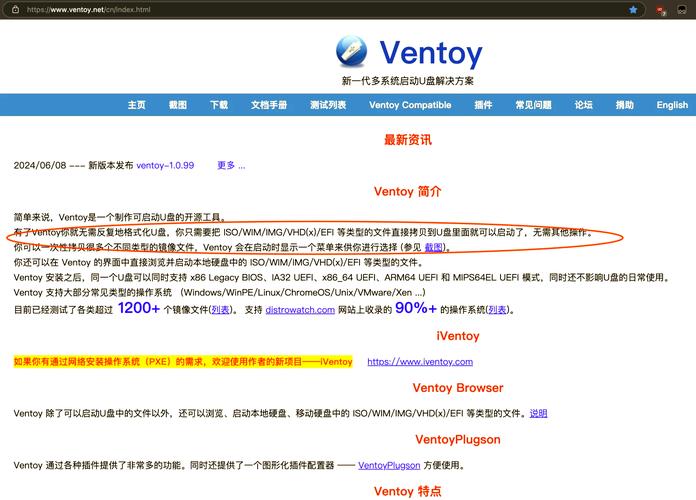
准备工作是成功安装系统的关键,在开始操作前,需要确保硬件设备满足Win7系统的基本要求:CPU至少1GHz以上,内存1GB(32位系统)或2GB(64位系统),硬盘空间16GB以上,显卡支持DirectX 9,需要准备一个容量至少为8GB的U盘,确保U盘内无重要数据,因为后续操作会格式化U盘,需要下载Win7系统镜像文件(建议从官方渠道获取,避免文件损坏)和U盘启动盘制作工具(如老毛桃、大白菜等第三方软件,这些工具通常集成PE系统和驱动程序)。
制作U盘启动盘是第一步,将U盘插入电脑USB接口,打开下载好的U盘启动盘制作工具,根据软件提示选择U盘型号(注意不要选错,否则可能导致数据丢失),勾选“格式化U盘”选项(会清空U盘数据,提前备份重要文件),然后选择“制作启动U盘”功能,等待制作完成,期间不要拔掉U盘或断电,制作完成后,U盘内会自动生成PE系统文件和系统安装工具,此时需要将下载好的Win7系统镜像文件复制到U盘根目录,确保后续安装时能正常调用。
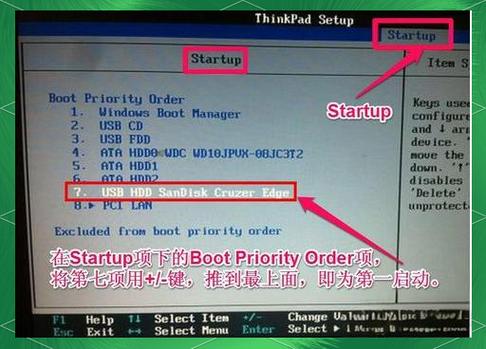
设置电脑从U盘启动是安装系统的核心步骤,不同品牌电脑进入BIOS或启动菜单的快捷键不同,常见品牌如联想、ThinkPad按F12或F2,惠普按F9,戴尔按F12,华硕按ESC,具体可查阅电脑说明书或开机时屏幕提示的快捷键,重启电脑,在出现品牌LOGO时快速按下对应快捷键,进入启动菜单界面,使用方向键选择U盘选项(通常显示为“USB-HDD”或“U盘品牌名称”),按回车键确认,电脑会从U盘启动,进入PE系统界面,不同工具的PE界面略有差异,但功能类似,选择“WinPE”或“安装系统”选项即可。
在PE系统中安装Win7系统需要先对硬盘进行分区,如果硬盘是全新的或需要重新分区,打开“DiskGenius”等分区工具,删除所有现有分区(注意删除后数据无法恢复),然后点击“快速分区”按钮,根据需求选择分区数量(通常分为系统盘C盘和扩展分区,建议C盘容量不少于50GB),文件系统选择“NTFS”,勾选“对齐分区”选项(提高硬盘性能),点击确定完成分区,返回PE系统桌面,打开“一键重装系统”或类似工具,在软件界面中选择U盘中的Win7镜像文件,安装位置选择刚才创建的C盘(不要选错分区,否则会导致安装失败),点击“开始安装”按钮,系统会自动解压镜像文件并复制安装文件,期间电脑会自动重启多次,此时无需任何操作,等待安装完成即可。
安装完成后,首次进入Win7系统需要进行初始设置,包括选择时区、输入用户名和密码、激活系统等步骤,建议提前准备Win7正版激活密钥,或通过正规渠道激活系统,安装完成后,需要安装电脑硬件驱动程序,如主板芯片组驱动、显卡驱动、声卡驱动等,可以通过设备管理器查看未安装驱动的硬件,或使用驱动精灵等软件自动安装驱动,建议安装杀毒软件和系统更新补丁,确保系统安全稳定。
注意事项方面,制作U盘启动盘时务必选择可靠的工具,避免使用来源不明的软件导致系统损坏,安装系统前备份重要数据,防止分区格式化导致数据丢失,分区时注意C盘容量,建议至少预留50GB空间,以便后续安装软件和系统更新,安装过程中不要强制关机或断电,否则可能导致系统文件损坏,如果安装过程中出现蓝屏或错误提示,可以尝试重新制作U盘启动盘或更换系统镜像文件。
相关问答FAQs:
-
问题:U盘装Win7系统时提示“无法创建启动盘”怎么办? 解答:此问题通常由U盘格式错误或U盘损坏导致,首先检查U盘是否为FAT32格式,Win7镜像文件超过4GB时需使用NTFS格式,可通过DiskGenius工具重新格式化U盘,若仍无法解决,可能是U盘损坏,建议更换其他U盘重试,确保U盘启动盘制作工具已以管理员身份运行,避免权限不足导致制作失败。
 (图片来源网络,侵删)
 -
问题:安装Win7系统后出现“驱动程序无法安装”的问题,如何解决? 解答:驱动安装失败可能由驱动版本不兼容或系统版本不匹配导致,建议先确认电脑操作系统为32位还是64位,然后从硬件品牌官网下载对应版本的驱动程序,若显卡或声卡驱动安装失败,可尝试在设备管理器中右键点击设备,选择“更新驱动程序”,选择“浏览计算机以查找驱动程序”,手动指定驱动文件路径,对于无法识别的硬件,可使用驱动精灵等工具的“驱动修复”功能,自动匹配并安装兼容驱动。