
联想电脑使用光盘安装Windows 7系统的操作需要仔细准备步骤和注意事项,以下是详细教程:
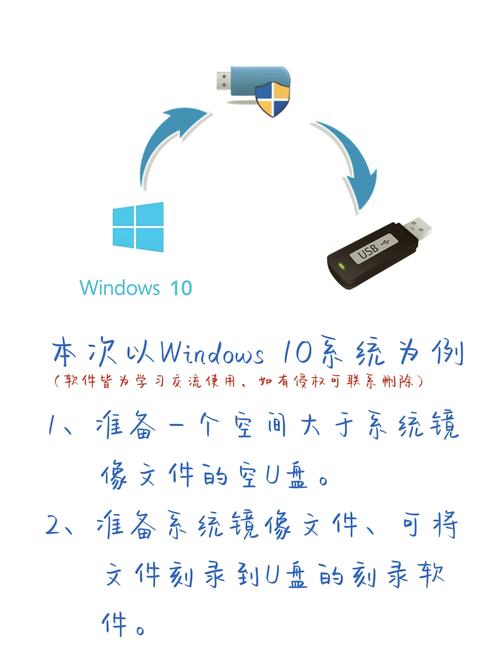
准备工作:首先需要确认电脑支持从光盘启动,并准备好Windows 7安装光盘、有效的产品密钥以及备份重要数据,进入BIOS设置界面,通常是在开机时按F2或Del键,将启动顺序设置为光驱优先,确保光驱能够正常读取光盘,否则可能需要更换光盘或光驱。
安装步骤:将Windows 7安装光盘放入光驱,重启电脑并进入安装界面,选择语言、时间和货币格式等选项后点击“下一步”,然后点击“现在安装”,输入产品密钥,如果没有则选择“我没有产品密钥”稍后激活,接受许可条款后,选择“自定义(高级)”安装类型,在分区界面,删除所有现有分区(注意此操作会清空数据),然后选择“未分配空间”并点击“下一步”,系统将自动开始安装文件,期间电脑会重启数次,无需进行任何操作,直到进入设置向导。
后续设置:进入设置向导后,用户需要设置用户名、计算机名、密码等信息,选择“使用推荐设置”以启用自动更新,在连接网络时,可以选择“跳过”稍后设置,最后进入Windows桌面,安装完成,此时需要安装芯片组、显卡等驱动程序,可以通过联想官网下载对应型号的驱动或使用驱动光盘安装。
注意事项:在安装前务必备份所有重要数据,因为删除分区操作会清除硬盘所有内容,确保Windows 7版本与电脑架构匹配(32位或64位),如果安装过程中出现蓝屏或错误,可以检查光盘是否损坏或更换原版安装光盘,安装驱动程序时,建议优先安装主板芯片组驱动,再安装其他硬件驱动。
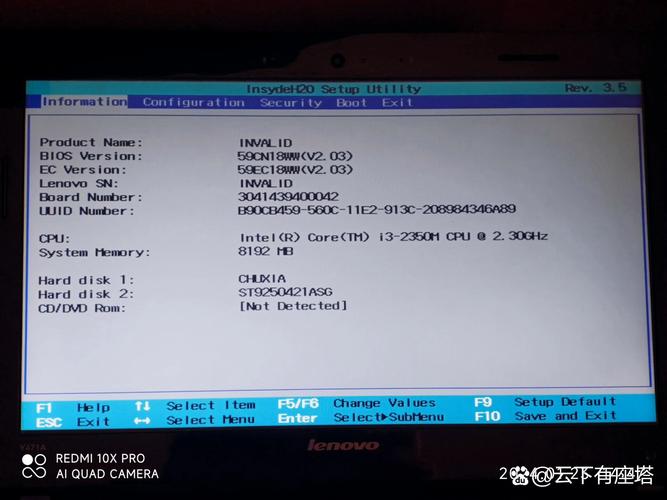
常见问题解决:如果在启动时未进入安装界面,可能需要重新检查BIOS中的启动顺序设置,若安装过程中提示“无法创建新分区”,可以使用磁盘管理工具格式化硬盘后再尝试,安装驱动时,如果设备管理器中仍有未知设备,可以手动下载并安装对应驱动。
相关问答FAQs:
-
问:安装Windows 7后无法识别某些硬件怎么办?
答:可能是驱动未安装,需访问联想官网下载对应型号的Windows 7驱动程序,或使用驱动精灵等工具自动安装缺失驱动。 -
问:安装过程中提示“计算机重启后未能继续安装”如何解决?
答:此问题通常由BIOS设置或硬件兼容性导致,建议进入BIOS关闭Secure Boot功能,并确保安装光盘无损坏,必要时更换原版光盘重试。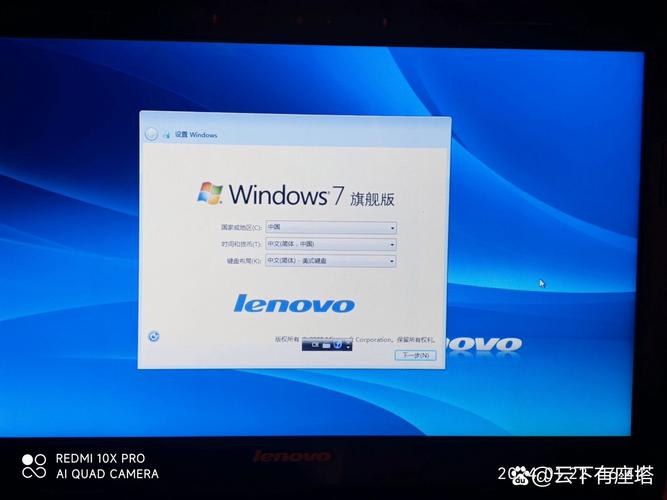 (图片来源网络,侵删)











