
将苹果Air笔记本通过U盘安装Windows 7系统是一个需要谨慎操作的过程,由于硬件兼容性和驱动问题,整个过程可能较为复杂,以下是详细教程,供参考:
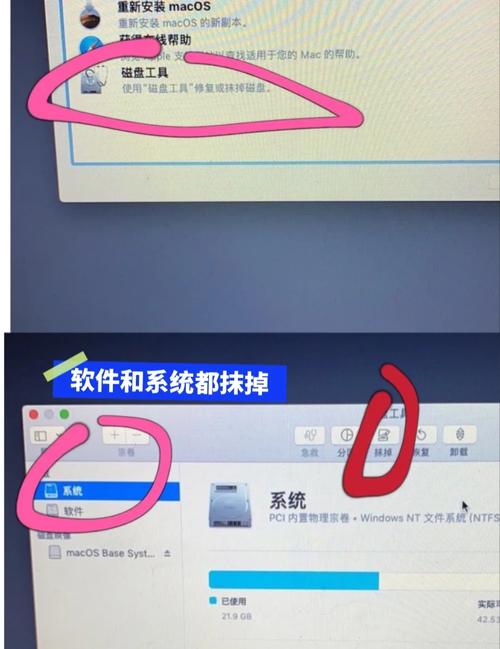
(图片来源网络,侵删)
准备工作
- 硬件与工具:8GB以上U盘、另一台Windows电脑(用于制作启动盘)、Windows 7镜像文件(建议选择SP1版本,原版系统驱动支持较好)、苹果Air笔记本。
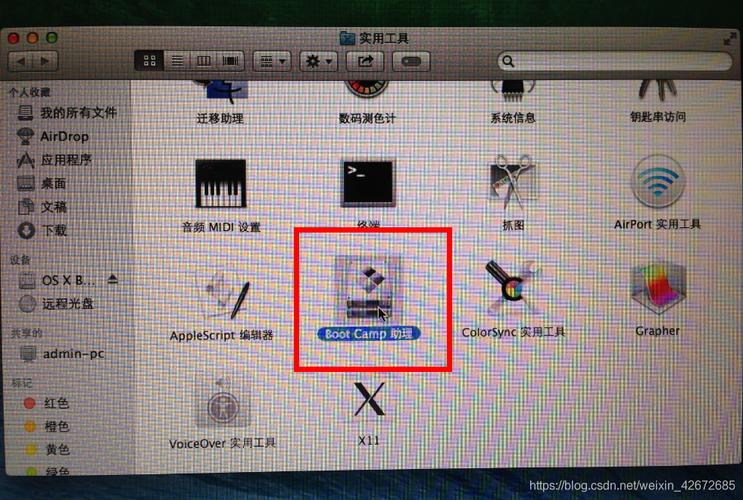
- 驱动备份:提前从苹果官网下载Windows 7对应的Boot Camp驱动(需在macOS系统中通过Boot Camp助理获取),并保存至U盘或云端。
- BIOS设置准备:苹果Air使用UEFI+GPT架构,需通过特定按键进入EFI Shell,操作前务必备份重要数据,避免数据丢失。
制作Windows 7安装U盘
- 在Windows电脑中下载“Windows USB/DVD Download Tool”或“UltraISO”等工具,插入U盘,将Windows 7镜像写入U盘,制作成可启动安装盘。
- 由于Windows 7默认不支持USB 3.0驱动,需额外集成驱动,使用“Windows 7 USB DVD Download Tool”集成USB 3.0驱动至安装镜像,确保安装过程中能识别U盘。
在苹果Air上安装Windows 7
-
进入EFI模式:重启苹果Air,按住
Option键进入启动选项,选择“EFI Boot”启动U盘(若无此选项,需通过macOS终端创建启动项)。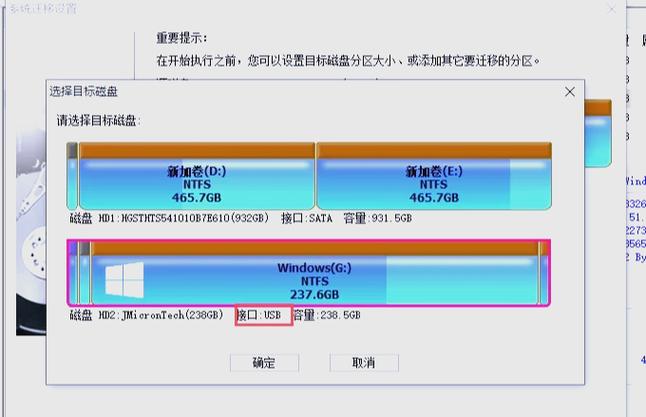 (图片来源网络,侵删)
 -
磁盘分区:在Windows安装界面,按
Shift+F10打开命令提示符,执行以下命令:diskpartlist disk(识别磁盘,通常为Disk 0)select disk 0clean(清空磁盘)convert gpt(转换为GPT分区表,UEFI模式必需)create partition primary size=40960(创建40GB主分区用于安装Win7)format fs=ntfs quick(格式化分区)assign(分配盘符)
完成后关闭命令提示符,继续安装Windows 7至该分区。
-
安装驱动:系统安装完成后,插入存有Boot Camp驱动的U盘,安装显卡、无线网卡、声卡等驱动,若部分硬件(如无线网卡)无法识别,需通过第三方驱动工具(如驱动精灵)或手动安装旧版驱动。
常见问题解决
- 蓝屏或无法启动:通常因驱动不兼容或分区错误导致,需重新检查GPT分区格式,并确保集成USB 3.0驱动。
- 硬件功能异常:如触控板、键盘失灵,需重新安装Boot Camp中的对应驱动,或通过设备管理器更新驱动。
相关问答FAQs
Q1:安装Windows 7后苹果Air的触控板无法使用怎么办?
A1:触控板驱动未正确安装导致,需从Boot Camp驱动包中手动安装“Synaptics Touchpad驱动”,或通过设备管理器右键更新驱动,选择“浏览计算机以查找驱动程序”,定位至Boot Camp驱动目录下的相应文件夹。
(图片来源网络,侵删)
Q2:为什么在Windows安装界面无法识别U盘?
A2:由于苹果Air的USB接口在Windows 7安装初期可能不被识别,需提前在Windows 7镜像中集成USB 3.0驱动,可使用“Windows System Image Manager”工具将驱动添加至安装镜像,或更换支持USB 2.0的U盘重试。











