
将Windows 10系统安装为Windows 7系统是一个相对复杂的过程,主要是因为硬件驱动和引导方式的差异,以下是详细的操作教程,涵盖准备工作、安装步骤及驱动配置等内容,帮助用户顺利完成系统降级。
准备工作
在开始安装前,需确保硬件兼容性并备份重要数据,避免操作失误导致数据丢失。
-
检查硬件兼容性
Windows 7对硬件的支持较旧,尤其是 newer 的CPU和主板可能默认仅支持Windows 10,需确认以下两点:- CPU兼容性:部分Intel第6代及以上及AMD Ryzen系列CPU需通过修改BIOS设置或使用特定工具才能安装Win7。
- SATA模式:Win7默认不支持ACHI模式以外的SATA控制器(如RAID或NVMe),需在BIOS中切换为“兼容模式”(IDE/Legacy)。
-
备份重要数据
系统安装会格式化磁盘,请提前将文件移动至移动硬盘或云端,可通过“文件历史记录”或第三方工具(如傲梅轻松备份)完成备份。 -
准备安装工具
 (图片来源网络,侵删)
- Win7系统镜像:从微软官网或可信渠道下载Win7 ISO文件(建议选择SP1版本)。
- 8GB以上U盘:用于制作启动盘。
- 驱动程序:提前下载Win7版显卡、网卡、芯片组等驱动(可从设备制造商官网获取)。
-
关闭安全启动与Fast Boot
进入BIOS/UEFI界面(开机时按F2/F10/DEL键),关闭“Secure Boot”和“Fast Boot”,并将启动模式设置为“Legacy”而非“UEFI”。
制作Win7启动U盘
使用微软官方工具“Windows 7 USB/DVD Download Tool”或第三方工具(如UltraISO)将ISO文件写入U盘。
- 下载UltraISO软件并安装,插入U盘后打开软件。
- 点击“文件”→“打开”,选择Win7 ISO镜像。
- 点击“启动”→“写入硬盘映像”,在弹窗中选择U盘设备,点击“写入”等待完成。
安装Windows 7系统
-
设置U盘启动
重启电脑,进入BIOS/UEFI界面,在“Boot”选项中将U盘设为第一启动项,保存并退出。 -
开始安装
 (图片来源网络,侵删)
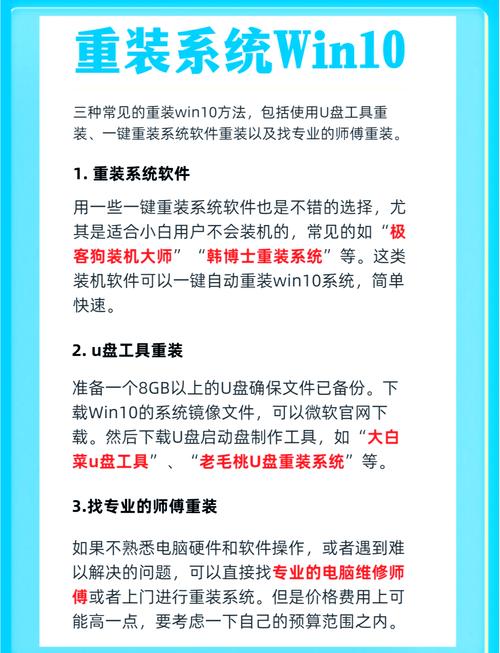
- 从U盘启动后,按提示选择语言、时间和键盘输入法,点击“下一步”。
- 点击“现在安装”,输入Win7产品密钥(若无可跳过,激活步骤后续处理)。
- 选择“自定义(高级)”→“未分配空间”,点击“新建”→“应用”创建分区(建议将系统盘设为100GB以上)。
-
安装过程
系统自动复制文件并展开安装包,期间电脑会重启多次,重启时需拔出U盘,避免重新进入安装界面。 -
初始设置
- 进入“用户账户设置”,为系统创建用户名和密码。
- 选择“计算机名称”,建议保持默认或自定义。
- 选择“Windows Update”设置,建议暂时关闭,待驱动安装完成后再更新。
驱动程序安装与系统优化
Win7安装后需手动安装驱动,否则可能出现硬件无法识别的问题。
-
安装主板芯片组驱动
优先安装芯片组驱动(如Intel Management Engine或AMD Chipset),确保其他驱动能正常安装。 -
安装显卡、网卡等驱动
- 独立显卡:从NVIDIA/AMD官网下载Win7版驱动,安装后需重启。
- 网卡驱动:若无法联网,可通过U盘复制驱动文件安装,或使用“驱动精灵”等工具离线安装。
-
激活系统
若未输入产品密钥,可通过“KMS激活工具”或购买正版密钥激活(注意避开恶意软件)。 -
系统优化
- 关闭不必要的启动项:通过“任务管理器”→“启动”选项卡禁用非必要程序。
- 安装常用软件:如浏览器、办公软件等,建议从官网下载。
常见问题解决
- 蓝屏或重启:通常由驱动不兼容导致,需重新安装对应版本驱动。
- 无法识别硬盘:检查BIOS中的SATA模式是否设为兼容模式。
- 分辨率异常:安装显卡驱动后,在“屏幕分辨率”中调整至推荐值。
相关问答FAQs
问题1:安装Win7后无法联网怎么办?
解答:此问题多因网卡驱动缺失导致,可通过以下步骤解决:
- 在另一台电脑上下载对应型号的Win7网卡驱动,存入U盘。
- 在无网络的Win7系统中插入U盘,右键点击驱动文件选择“以管理员身份运行”安装。
- 若仍无法解决,可尝试使用“驱动人生”或“驱动精灵”的离线版扫描安装驱动。
问题2:Win7系统激活失败怎么办?
解答:激活失败可能由密钥错误或服务器连接问题引起:
- 确认输入的产品密钥是否正确(可通过购买正版或使用批量密钥)。
- 若使用KMS工具激活,需确保工具来自可信渠道,避免捆绑恶意软件。
- 检查系统时间是否准确,时间偏差可能导致激活失败。
- 联系微软客服或通过电话激活(选择“自动电话激活”并按提示操作)。
通过以上步骤,用户可成功将Win10系统降级为Win7,但需注意,降级可能影响系统安全性和硬件性能,建议在必要时再进行操作。











