
Painter 11中文版标准教程的核心内容涵盖了软件的基础操作、核心功能详解、实战应用技巧以及常见问题解决方案,作为一款专业的数字绘画软件,Painter 11以其丰富的自然媒质仿真效果和强大的绘画工具,成为艺术创作者、设计师以及插画师的首选工具之一,本教程将从界面布局、工具使用、笔刷系统、图层管理、色彩控制等关键模块入手,结合实例操作,帮助用户快速掌握软件的核心功能,并逐步提升创作效率与作品质量。
软件界面与基础操作
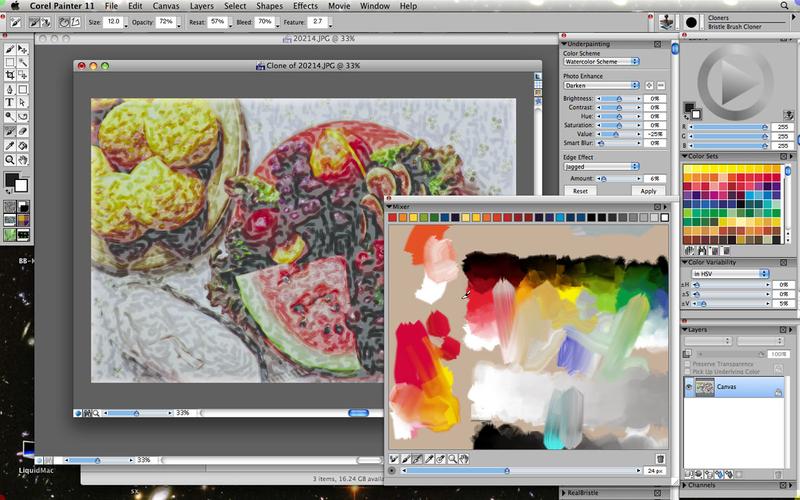
Painter 11的界面设计遵循专业绘画工作流,主要包含菜单栏、工具栏、属性栏、画布窗口、调色板和面板等区域,菜单栏提供了文件操作、编辑、画笔、图层、效果等完整功能入口;工具栏集中了画笔、橡皮擦、选区、矢量工具等常用工具,部分工具支持长按展开隐藏选项;属性栏会根据所选工具动态显示相关参数,如笔刷大小、不透明度、流量等;画布窗口是创作的主要区域,支持多画布标签管理;调色板和面板则通过可拖拽的浮动窗口形式,方便用户调整颜色、图层、历史记录等内容。
基础操作部分,用户需掌握新建画布(支持自定义尺寸、分辨率、颜色模式)、打开与保存文件(兼容PSD、TIFF、JPG等格式)、画布缩放与平移(快捷键为空格键+拖拽,或使用工具栏中的抓手工具),软件的撤销功能可通过“编辑>撤销”或快捷键Ctrl+Z实现,默认支持撤销步数可在“编辑>首选项>常规”中调整,建议根据硬件性能设置合理步数,避免占用过多内存。
核心工具与笔刷系统详解
Painter 11的笔刷系统是其核心优势,提供了超过400种预设笔刷,涵盖铅笔、油画笔、水彩笔、粉笔、喷枪等多种类型,每种笔刷均模拟了真实绘画的笔触纹理和物理特性,以“油画笔”为例,其属性栏中包含“不透明度”、“流量”、“湿润量”、“载色量”等参数,通过调整这些参数,可模拟出干刷、湿融合、厚涂等不同油画效果,降低“湿润量”可减少笔触间的颜色混合,适合绘制干枯笔触;增加“载色量”则能让笔触堆积更明显的颜料质感。
除预设笔刷外,用户还可通过“画笔控制面板”自定义笔刷,该面板包含“大小”、“角度”、“圆度”、“间距”等基础选项,以及“随机”、“压感”、“纹理”等高级选项,启用“纹理”选项并选择“帆布”纹理,可为笔刷添加画布基底纹理,增强绘画的真实感,Painter 11还支持笔刷录制功能,用户可记录一系列笔触操作,并通过播放实现重复绘制,提高创作效率。
图层管理与色彩控制
图层功能是数字绘画的基础,Painter 11支持多种图层类型,包括“标准图层”、“水彩图层”、“液体墨水图层”、“胶合图层”等,每种图层类型具有独特属性:标准图层支持普通混合模式和不透明度调整,适合基础绘制;水彩图层可模拟水彩的扩散和渗透效果,且自带“干燥”时间控制;液体墨水图层则具有边缘高光和内部填充特性,适合创作卡通或插画风格作品,图层的叠加顺序可通过拖拽调整,图层间的混合模式(如正片叠底、滤色、叠加等)可在图层属性面板中选择,以实现色彩与光影的精细调控。
色彩控制方面,Painter 11提供了“颜色面板”、“色轮面板”和“配色面板”等多种工具,颜色面板可直接通过RGB、HSB、LAB等色彩模式输入数值;色轮面板支持色彩选择、对比色与互补色查找,适合需要和谐色彩搭配的创作;配色面板则可基于色彩理论生成配色方案,并保存为自定义色板,软件的“喷枪”工具和“滴管工具”分别用于大面积色彩填充和取色操作,配合“颜色历史”面板,可快速切换近期使用过的颜色,提升色彩调整效率。
实战应用技巧与案例演示
以绘制一幅风景插画为例,首先需新建尺寸为A4、分辨率为300DPI的画布,背景色设为淡蓝色,使用“铅笔笔刷”勾勒山脉轮廓,新建图层后,用“油画笔刷”绘制山体,调整“湿润量”为30%,“载色量”为70%,实现山体的光影过渡,天空部分可选用“渐变工具”从上至下填充天蓝到浅蓝的渐变,再使用“云朵笔刷”添加云朵纹理,降低图层不透明度至80%,使云朵与自然融合,前景草地则用“粉笔笔刷”绘制,通过调整笔刷的“大小”和“角度”变化,模拟草地的自然生长方向,使用“图像>调整>色彩平衡”微调整体色调,增强画面氛围。
在人物绘制中,可利用“水彩图层”表现皮肤质感,先在标准图层上绘制人物线稿,新建水彩图层并降低不透明度,用“水彩笔刷”平铺肤色,设置“湿润量”为80%,“干燥时间”为60秒,让颜色自然扩散,待半干时,用较干的笔刷绘制阴影和高光,最后通过“图层>复合图层”合并所有图层,进行整体锐化和对比度调整,完成人物细节刻画。
常见问题与优化建议
在使用Painter 11时,用户可能遇到笔刷卡顿、文件崩溃、色彩显示偏差等问题,针对笔刷卡顿,可尝试关闭“实时混合”选项(在“画笔>水彩属性”中),或降低画布分辨率;确保电脑硬件满足最低配置(如4GB内存、独立显卡),并定期清理缓存文件,文件崩溃问题可通过频繁保存(快捷键Ctrl+S)和启用“自动恢复”功能(“编辑>首选项>文件”)避免,色彩显示偏差则需校准显示器,并在“编辑>颜色管理”中正确设置色彩配置文件,如选择“sRGB IEC61966-2.1”以匹配大多数显示设备。
相关问答FAQs
Q1:Painter 11与Photoshop在绘画功能上有什么区别?
A1:Painter 11专注于自然媒质仿真,其笔刷系统更贴近真实绘画工具(如水彩、油画),适合传统艺术风格的数字创作;而Photoshop则以图像处理和合成见长,笔刷功能相对基础,但图层混合模式和滤镜效果更强大,两者定位不同,Painter更适合插画、概念艺术等追求绘画质感的领域,Photoshop则广泛应用于平面设计、摄影后期等。
Q2:如何提升Painter 11的运行速度?
A2:可通过以下方法优化性能:1)关闭不必要的后台程序,释放内存;2)在“编辑>首选项>性能”中降低“历史记录”步数和“缓存大小”;3)使用“快速克隆”功能(“文件>克隆>快速克隆”)减少大文件处理压力;4)避免在高分辨率画布上使用复杂笔刷(如湿水彩),可先在低分辨率草稿上绘制,再导出为高分辨率图像细化。











