
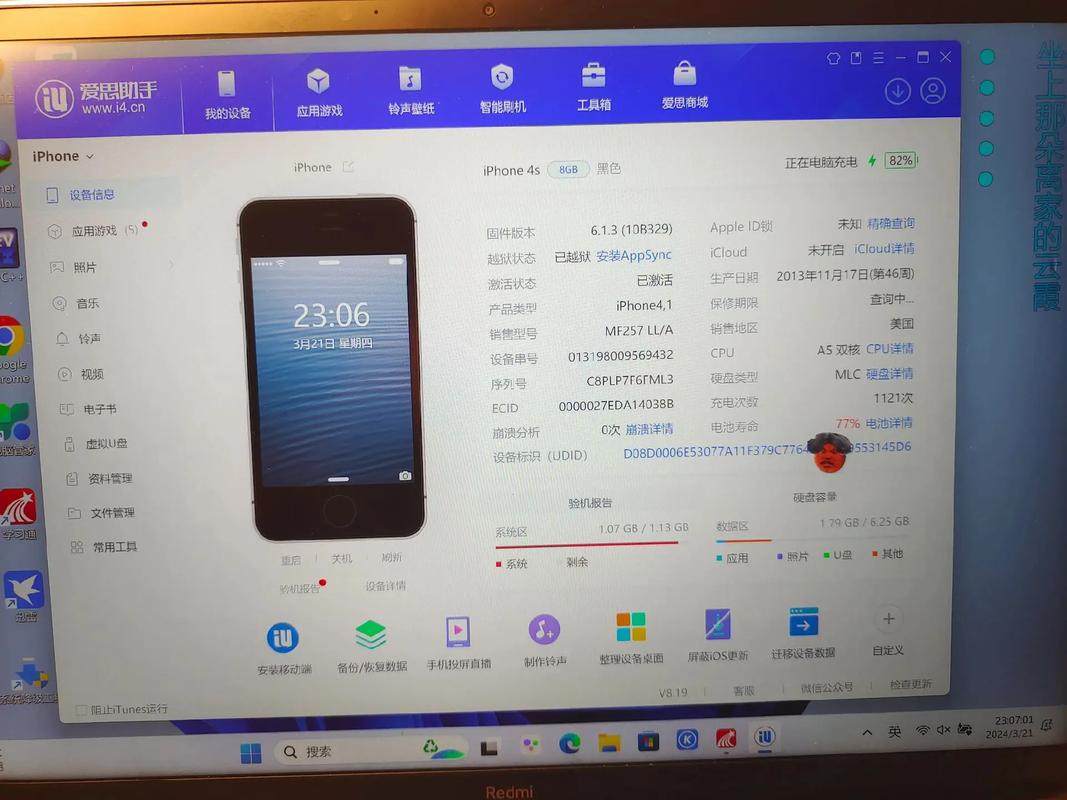
iPhone 4s作为苹果的经典机型,至今仍有不少用户在使用,由于系统版本过高可能导致流畅度下降或部分应用不兼容,部分用户希望将系统降级至相对稳定的iOS 6.1.3版本,但需注意,iOS降级通常需要对应版本验证开启(目前苹果已关闭iOS 6.1.3验证,仅限特定设备且存在条件限制),且操作不当可能导致设备变砖,以下为详细教程,请务必谨慎操作,并提前做好备份。
(图片来源网络,侵删)
降级前准备工作
- 设备确认:确保设备为iPhone 4s(A1387型号),且当前系统版本高于iOS 6.1.3(如iOS 7及以上),若当前系统为iOS 7.1.2或更低,理论上可尝试直接恢复,但需验证开启。
- 数据备份:通过iTunes或iCloud完整备份设备数据,避免操作中丢失重要信息。
- 工具下载:
- iOS 6.1.3固件(iPhone 4s专属,文件名如iPhone3,1_6.1.3_10B318_restored.ipsw);
- iTunes最新版(用于设备识别和固件刷入);
- TinyUmbrella或iFaith(若需保存SHSH blobs,但iOS 6时代多数设备未保存,成功率较低)。
- 系统环境:建议在Windows系统操作(macOS可能存在驱动兼容性问题),并关闭电脑杀毒软件及防火墙。
降级操作步骤
检查验证状态(关键步骤)
- 打开TinyUmbrella,连接iPhone 4s,点击“Save SHSH”按钮,查看是否能获取iOS 6.1.3的SHSH blobs,若提示“no SHSH found”,说明验证已关闭,降级成功率极低,建议停止操作。
进入DFU模式
- 操作流程:将数据线连接电脑与iPhone,同时按住“电源键”3秒后,再按住“Home键”保持10秒(松开电源键,持续按住Home键直至设备屏幕黑屏且电脑识别到设备恢复模式)。
- 判断标准:设备屏幕完全黑屏(无苹果Logo),iTunes弹出提示“恢复iPhone”,则说明成功进入DFU模式。
刷入固件
- 打开iTunes,按住“Shift键”同时点击“恢复iPhone”按钮(非“更新”);
- 在弹出的窗口中选择已下载的iOS 6.1.3固件文件,等待iTunes自动刷入;
- 刷入过程中请勿断开数据线或操作设备,直至进度条完成并自动重启。
激活与设置
- 设备重启后进入激活界面,选择“通过电脑设置”或“手动激活”(若提示激活失败,可尝试使用TinyUmbrella的“Start TSS Server”功能重新激活);
- 恢复备份数据:通过iTunes选择“恢复备份”,选择之前备份的文件完成数据还原。
注意事项
- 成功率问题:由于iOS 6.1.3验证已关闭,仅部分早期设备(2012年及之前激活)可能成功,后期设备大概率会提示“错误1611”或“错误3194”。
- 变砖风险:若刷入过程中断电或操作失误,可能导致设备进入恢复模式无法激活,需使用专业工具(如DFU工具+固件)尝试修复。
- 功能限制:iOS 6.1.3不支持多数现代应用(如微信、抖音等),且存在安全漏洞,建议仅作为临时过渡方案。
相关问答FAQs
Q1:降级过程中提示“错误3194”怎么办?
A:“错误3194”通常因iTunes无法连接苹果验证服务器导致,可尝试以下方法:① 检查网络是否正常;② 更换电脑或使用代理工具;③ 若已保存SHSH blobs,通过TinyUmbrella启动TSS服务器后重试;④ 若未保存SHSH,基本无法解决,建议放弃降级。
Q2:降级成功后无法激活怎么办?
A:激活失败可能因验证服务器关闭导致,可尝试:① 使用TinyUmbrella的“Start TSS Server”功能,勾选“Set Hosts to Cydia”;② 若仍失败,需通过DFU模式重新刷入固件(注意:重复操作可能降低成功率);③ 若设备为无锁版,可尝试插入SIM卡激活;有锁版需原运营商卡或解锁工具。
(图片来源网络,侵删)











