
Windows 8.1作为微软曾经广受欢迎的操作系统,至今仍有一些用户因兼容性或习惯选择使用,通过U盘安装系统是高效且常用的方式,尤其在没有光驱或需要快速重装系统的场景下,以下是详细的Windows 8.1 U盘安装教程,涵盖前期准备、制作启动盘、安装步骤及注意事项,帮助用户顺利完成系统部署。
(图片来源网络,侵删)
安装前的准备工作
-
硬件与软件检查
- 确保电脑支持UEFI或传统BIOS启动(Windows 8.1对两者均有良好兼容性)。
- 准备一个容量至少为8GB的U盘,确保内部数据无重要文件(后续将被格式化)。
- 下载Windows 8.1官方镜像文件(可通过微软官网或授权渠道获取,文件名通常为
Windows8.1_x64.iso或Windows8.1_x86.iso)。 - 另一台可用的Windows电脑用于制作启动盘(若为Mac,需借助Boot Camp工具)。
-
备份重要数据
安装过程会格式化系统盘,务必提前备份C盘及个人文档至移动硬盘或云端。 -
关闭安全软件与驱动签名
在制作启动盘前,临时关闭杀毒软件和防火墙,避免文件被误删,若需安装非官方驱动,可在安装过程中禁用驱动签名强制(通过Win+X→命令提示符→输入bcdedit /set testsigning on)。
制作Windows 8.1启动U盘
方法1:使用微软官方工具(推荐)
- 下载“Windows USB/DVD Download Tool”或“Windows 7 USB/DVD Download Tool”(兼容Windows 8.1镜像)。
- 插入U盘,打开工具,选择下载的ISO文件,点击“下一步”。
- 选择“USB设备”,从下拉列表中选择U盘盘符,点击“开始”等待制作完成。
方法2:使用命令提示符(无需第三方工具)
- 将ISO文件解压至U盘根目录(右键ISO→“装载”或解压软件释放)。
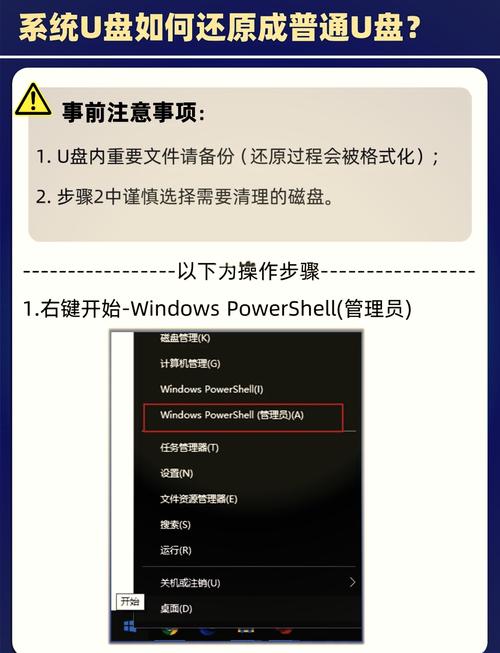
- 以管理员身份打开命令提示符,输入以下命令(假设U盘盘符为F):
diskpart list disk select disk X(X为U盘对应的磁盘号) clean create partition primary format fs=fat32 quick assign exit - 复制解压后的
sources、boot等文件夹至U盘,确保bootmgr和bootsect.exe位于根目录。
方法3:使用第三方工具(如Rufus)
- 下载并打开Rufus,插入U盘。
- 在“设备”下拉菜单选择U盘,“启动选择”点击“选择”并导入ISO文件。
- “分区方案”选择“GPT(UEFI)”或“MBR(BIOS)”(根据电脑启动模式),“文件系统”选择“FAT32”。
- 点击“开始”,等待提示“制作完成”。
通过U盘安装Windows 8.1
-
设置电脑从U盘启动
 (图片来源网络,侵删)
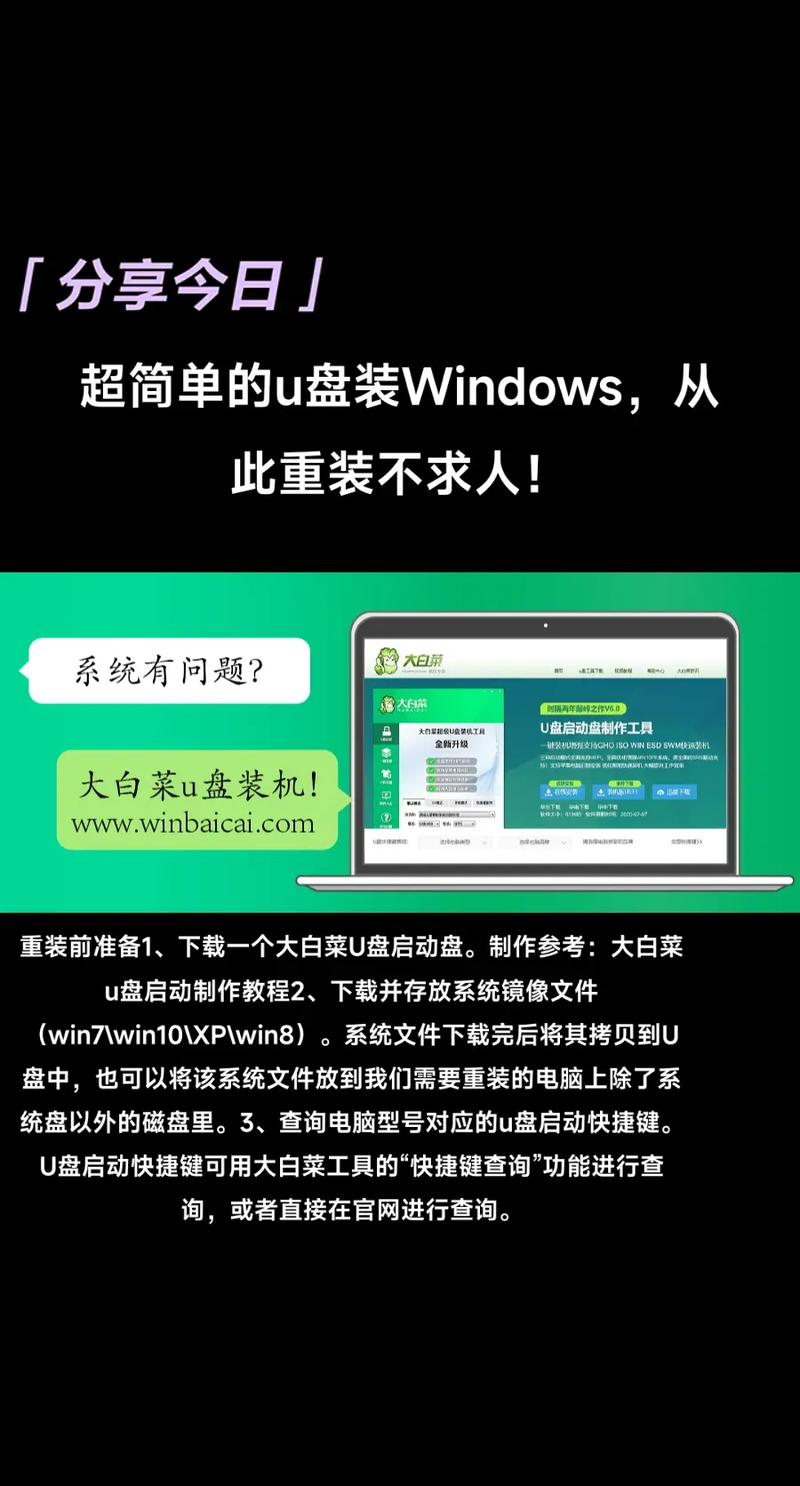
- 重启电脑,连续按F2、F10、Del或Esc键进入BIOS/UEFI设置(不同品牌按键不同)。
- 在“Boot”选项中,将U盘设置为第一启动项(UEFI模式下选择带有“UEFI”前缀的U盘项)。
- 保存设置并退出(通常按F10)。
-
启动安装程序
- 电脑从U盘启动后,加载Windows安装程序,选择“安装Windows”。
- 输入产品密钥(若无,可点击“我没有产品密钥”跳过,后续激活)。
-
选择安装类型与分区
- 在“你想执行何种类型的安装?”界面,选择“自定义:仅安装Windows(高级)”。
- 进入分区界面,若为全新安装,删除所有现有分区(系统会自动创建“系统保留”和“主分区”);若保留部分数据,仅格式化系统盘(通常为C盘)。
- 注意:GPT分区需确保电脑支持UEFI且安全启动关闭(部分老主板需开启兼容模式)。
-
安装过程设置
- 完成分区后,点击“下一步”开始复制文件并安装,等待20-30分钟。
- 电脑重启数次,期间无需操作(若提示“无法启动”,拔掉U盘重启)。
- 进入“个性化”设置界面,可跳过联网(后续在系统内设置),输入用户名和密码。
- 接受许可条款,完成“快速设置”(推荐选择“express settings”)。
-
安装后优化
 (图片来源网络,侵删)
- 进入桌面后,右键任务栏→“属性”→“导航”→勾选“当任务栏被占满时合并”。
- 通过“Windows Update”安装所有驱动和补丁(若未联网,可下载驱动精灵离线版)。
- 激活系统:右键“此电脑”→“属性”→“激活Windows”,输入密钥或通过KMS工具激活(需谨慎选择工具来源)。
常见问题与解决方案
| 问题现象 | 可能原因及解决方法 |
|---|---|
| 安装过程中提示“无法创建新分区” | 硬盘分区表错误:进入PE工具(如微PE)使用DiskGenius重新分区为GPT或MBR格式。 |
| U盘启动后黑屏 | U盘文件损坏:重新制作启动盘,或尝试更换USB接口及U盘。 |
| 安装后蓝屏代码0x0000007B | 分区模式不匹配:原为AHCI模式安装,但BIOS中设置为IDE模式,需进入BIOS更改硬盘模式。 |
相关问答FAQs
Q1:Windows 8.1安装后无法连接WiFi怎么办?
A:部分笔记本需手动安装无线网卡驱动,可通过另一台电脑下载对应型号的驱动(如Intel、Realtek官网),拷贝至U盘,在离线状态下运行安装程序,若仍无法解决,可插入网线后通过“设备管理器”更新驱动。
Q2:如何从Windows 8.1升级到Windows 10?
A:微软已停止Windows 10的免费升级通道,但可通过“Media Creation Tool”工具制作Windows 10安装U盘,在Windows 8.1系统中运行并选择“升级安装”(需确保硬件满足Windows 10最低要求),激活Windows 10后,原Windows 8.1密钥可自动匹配。
通过以上步骤,用户可顺利完成Windows 8.1的U盘安装,整个过程需注意分区选择和驱动匹配,安装后及时更新系统以确保稳定性和安全性。











