
Beats Studio 2.0 作为一款备受关注的头戴式降噪耳机,凭借出色的音质、时尚的设计和强大的主动降噪功能,吸引了众多音乐爱好者和日常用户,为了让用户更好地了解和使用这款耳机,本文将详细介绍从开箱设置到功能操作,再到维护保养的全方位教程,帮助您充分发挥其性能。
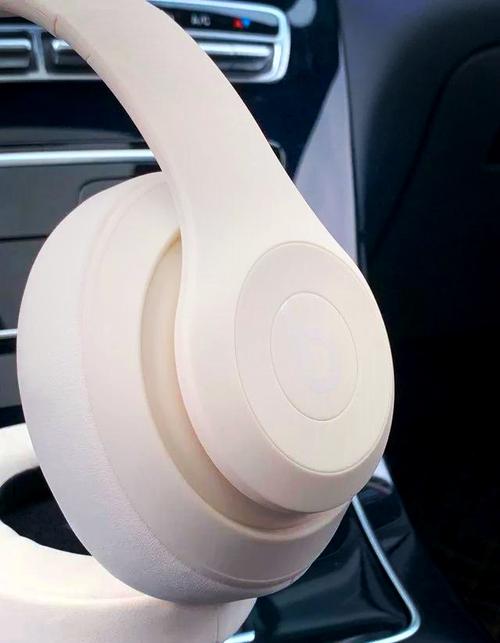
开箱与首次使用
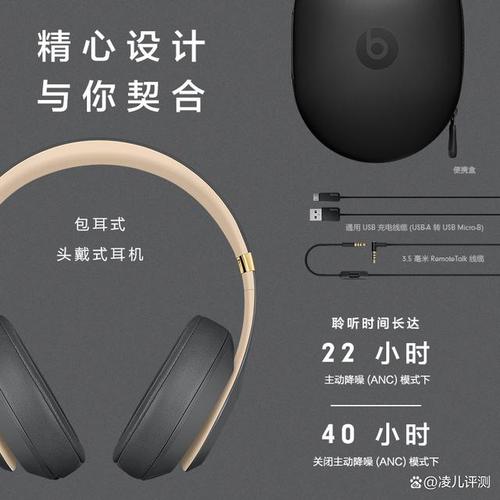
打开包装盒后,您会找到以下物品:Beats Studio 2.0 耳机、3.5mm 音频线(带遥控和麦克风)、USB 充电线、便携收纳袋、快速入门指南和保修卡,首次使用前,建议先进行完整充电:将 USB 线的一端插入耳机的充电端口(位于左侧耳罩底部),另一端连接电源适配器(如手机充电头或电脑 USB 端口),充电指示灯会呈白色闪烁,充满后熄灭,首次充电建议持续 2 小时以上,以确保电池达到最佳状态。
基础操作指南
-
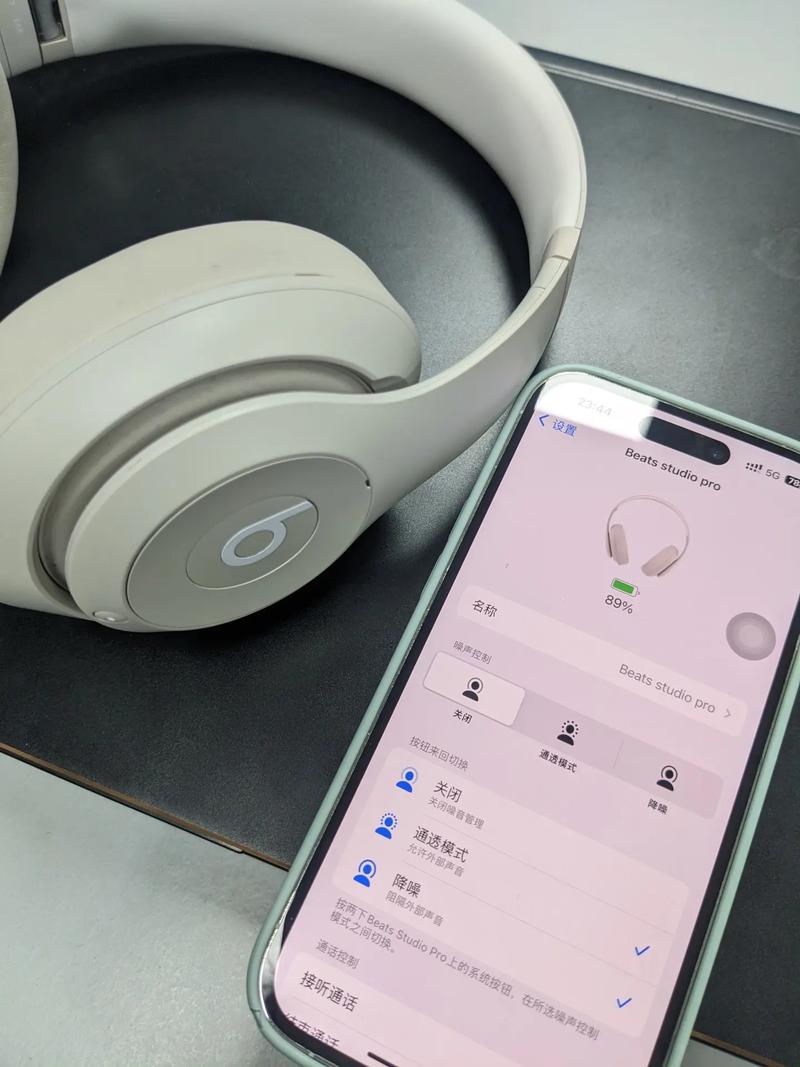
开关机与模式切换:耳机右侧耳罩底部设有电源按钮,长按 2 秒可开机或关机,开机后,短按该按钮可在“降噪模式”和“透明模式”之间切换,降噪模式通过麦克风收集环境声并产生反向声波抵消噪音,适合嘈杂环境;透明模式则允许部分环境声传入,方便与人交谈或留意周围安全。
-
音量控制与曲目切换:右侧耳罩外侧的“b”标志为多功能触控区,向上或向下滑动可调节音量,向左或向右侧滑可切换上一首或下一首曲目,双击“b”标志可播放/暂停音乐,三击则可激活 Siri 或 Google 助手(需提前在连接设备上设置)。
-
连接与配对:耳机支持有线和无线两种连接方式,无线连接时,确保耳机已开机,长按电源按钮 5 秒直至指示灯快速闪烁,此时耳机进入配对模式,在手机或电脑的蓝牙设备列表中选择“Beats Studio 2.0”即可完成配对,首次配对成功后,后续开机将自动连接上次配对的设备,有线连接时,直接将 3.5mm 音频线插入耳机和音源设备即可,此时无线功能自动关闭。
 (图片来源网络,侵删)
主动降噪功能详解
Beats Studio 2.0 的主动降噪(ANC)是其核心功能之一,能有效降低低频噪音(如飞机引擎声、地铁运行声),使用时,需确保耳机已正确佩戴,耳罩完全包裹耳朵,在降噪模式下,您可以通过耳机内的麦克风检测环境噪音,系统会实时调整降噪强度,需要注意的是,降噪效果可能因环境噪音类型和佩戴贴合度而异,在极端安静环境下,降噪功能可能会轻微影响低频音乐的细节,此时可切换至透明模式或关闭降噪。
电池续航与充电
Beats Studio 2.0 内置可充电锂电池,开启降噪时续航约 20 小时,关闭降噪时可延长至 22 小时,满足日常使用需求,充电时,建议使用原装 USB 线,避免使用大功率充电器(如 9W 以上快充头),以防损坏电池,充电指示灯状态说明:白色缓慢闪烁表示充电中,白色常亮表示已充满,红色闪烁表示电量不足(低于 10%),若长时间不使用,建议每月至少充电一次,以保持电池活性。
维护与保养
-
清洁保养:定期使用干燥、柔软的布料清洁耳罩和头梁,避免使用酒精或化学溶剂,以防损坏材质,耳罩海绵可拆卸,取下后用温和的肥皂水清洗(避免浸泡),自然晾干后再装回,金属部分可用微湿布擦拭,但需立即擦干。
-
存放注意事项:不使用时,请将耳机放入收纳袋,避免阳光直射、高温或潮湿环境,切勿重压或折叠耳机,以免损坏头梁结构。
 (图片来源网络,侵删)
 -
故障排除:若无法开机,检查是否电量耗尽,尝试充电后重试;若无法连接蓝牙,可长按电源按钮 10 秒恢复出厂设置后重新配对;若一侧无声,检查音频线接口是否松动或更换音频线测试。
相关问答 FAQs
问题 1:Beats Studio 2.0 的降噪模式在嘈杂环境下效果不佳,如何优化?
解答:降噪效果不佳可能与佩戴方式有关,请确保耳罩完全包裹耳朵,避免缝隙漏音,可尝试调整耳机位置,确保麦克风孔未被遮挡(通常位于耳罩外侧),若环境噪音为高频声音(如人声),主动降噪对低频噪音更有效,建议配合耳塞使用,若问题依旧,可能是耳机故障,建议联系官方售后检测。
问题 2:Beats Studio 2.0 连接蓝牙后频繁断连,如何解决?
解答:蓝牙断连通常由信号干扰或配对异常导致,确保耳机与设备之间的距离在 10 米内,且无强信号干扰源(如 Wi-Fi 路由器、微波炉),尝试关闭设备蓝牙后重新开启,或删除耳机配对记录后重新配对,若使用特定设备断连,可更新设备系统版本或耳机固件(通过 Beats Updater 软件),低电量也可能导致断连,请及时充电,若以上方法无效,可能是蓝牙模块故障,需专业维修。











