
Visual Studio作为微软推出的集成开发环境(IDE),提供了强大的调试功能,能够帮助开发者快速定位和解决代码中的问题,掌握调试技巧是提升开发效率的关键,本文将详细介绍Visual Studio调试的核心功能及操作方法,助你高效排查代码缺陷。
(图片来源网络,侵删)
开始调试前的准备
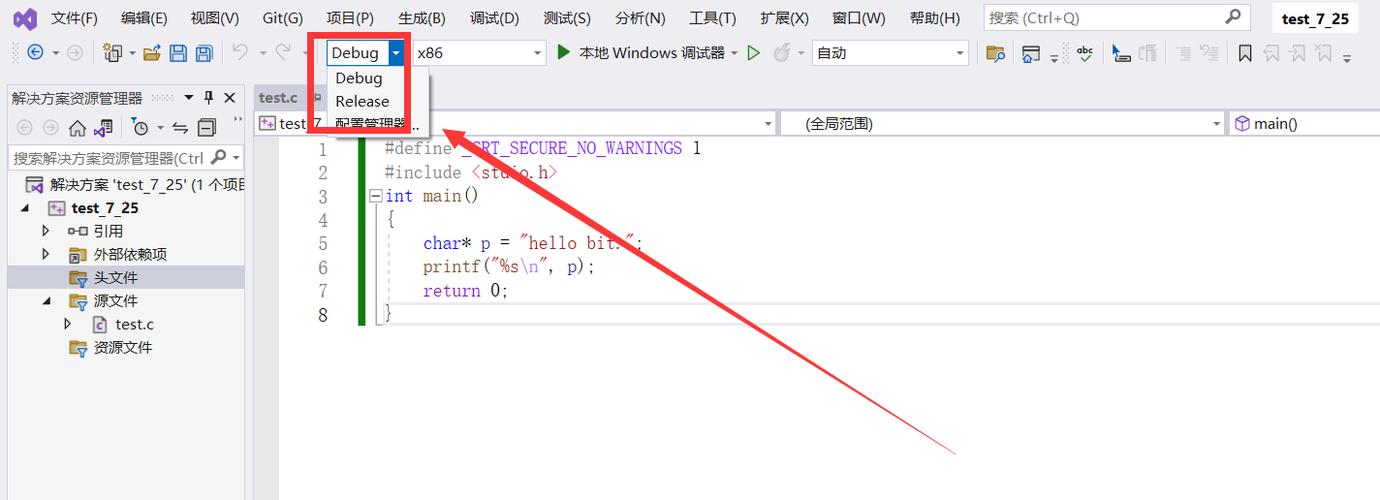
在开始调试前,确保代码已生成可执行文件,Visual Studio支持多种调试模式,包括“启动调试”(F5)和“逐过程调试”(F11),前者直接运行程序并进入断点,后者则单步执行代码,需确认项目配置为“Debug”模式,该模式下会生成包含调试信息的PDB文件,便于查看变量值和调用堆栈。
设置断点与条件断点
断点是调试中最常用的工具,通过点击代码行号左侧的空白区域即可设置,当程序运行到断点处时会自动暂停,此时可以查看当前作用域内的变量状态,条件断点则允许设置暂停条件,例如在循环中仅当变量达到特定值时中断,有效减少不必要的暂停,右键单击断点选择“条件”,输入表达式如i == 5即可实现。
使用调试窗口
Visual Studio提供了多个调试窗口辅助分析问题:
- 局部变量窗口:自动显示当前作用域内的所有变量及其值,支持实时编辑。
- 监视窗口:可手动添加表达式或变量,持续跟踪其变化,适合跨作用域调试。
- 调用堆栈窗口:展示函数调用链,点击堆栈帧可切换到对应的代码上下文。
- 即时窗口:输入命令直接执行代码或查询变量,例如输入
? variableName查看变量值。
高级调试技巧
- 数据提示:将鼠标悬停在变量上即可快速查看其值,复杂对象可展开查看成员。
- 编辑后继续:在调试过程中修改代码后,可点击“调试”>“应用代码更改”继续运行(需C#或VB.NET支持)。
- 异常设置:通过“调试”>“窗口”>“异常设置”配置程序在抛出特定异常时是否中断,便于捕获未处理的异常。
- 多线程调试:在“线程”窗口中查看和管理线程状态,右键可冻结或切换线程上下文。
调试不同类型的项目
- Web应用:使用“IIS Express”或本地IIS进行调试,浏览器请求会自动触发断点。
- 单元测试:通过“测试资源管理器”运行测试用例,并直接调试测试方法。
- C++项目:支持内存窗口查看内存地址内容,以及“ disassembly”窗口反汇编代码。
常见调试场景与解决方案
| 场景 | 解决方案 |
|---|---|
| 循环或递归卡死 | 在循环入口设置条件断点,例如iterationCount < 100 |
| 变量值异常 | 使用监视窗口添加变量,观察其变化范围;检查函数参数传递是否正确 |
| 异常未捕获 | 在异常设置中勾选“用户未处理的异常”,确保程序中断于异常发生位置 |
相关问答FAQs
Q1: 如何调试Release模式下的代码?
A1: 在Release模式下调试时,需确保项目属性>“生成”>“高级”中勾选“调试信息”为“完整”,由于编译器会优化代码,部分变量可能无法查看,建议暂时切换到Debug模式或禁用优化选项。
(图片来源网络,侵删)
Q2: 调试时如何跳过某些代码段?
A2: 可使用“逐过程”(F10)跳过函数调用,或右键单击代码行选择“设置下一个语句”将执行指针移动到指定位置,对于不想执行的代码块,可临时注释掉或使用#if DEBUG条件编译包裹。
(图片来源网络,侵删)











