
Ubuntu 15.10 是一个已经停止维护的操作系统版本,发布于2025年10月,官方支持已于2025年7月结束,由于不再接收安全更新和功能改进,建议用户优先选择长期支持(LTS)版本,如 Ubuntu 20.04 LTS 或 22.04 LTS,以获得更好的安全性和稳定性,如果因特殊需求必须使用 Ubuntu 15.10,以下为安装步骤及注意事项,仅供技术参考。
安装前准备
-
硬件检查
确保计算机满足最低系统要求:- 处理器:1GHz x86 处理器
- 内存:至少 1GB RAM(推荐 2GB 以上)
- 硬盘空间:至少 25GB 可用空间
- 光驱或 USB 接口(用于安装介质)
-
下载安装镜像
从 Ubuntu 官方历史归档页面下载 Ubuntu 15.10 桌面版 ISO 镜像(文件名:ubuntu-15.10-desktop-amd64.iso),注意:由于官方源已下线,建议通过可信的镜像站点获取。 -
创建安装介质
- U 盘启动盘:使用 Rufus(Windows)或
dd命令(Linux)将 ISO 镜像写入 U 盘(容量至少 8GB)。
示例命令(Linux):sudo dd if=/path/to/ubuntu-15.10.iso of=/dev/sdx bs=4M status=progress - DVD 光盘:使用刻录软件将 ISO 镜像刻录到 DVD-R 光盘。
- U 盘启动盘:使用 Rufus(Windows)或
-
备份重要数据
安装过程会格式化目标分区,请提前备份所有重要文件。 (图片来源网络,侵删)
安装步骤
-
启动安装程序
将 U 盘或 DVD 光盘插入计算机,重启并进入 BIOS/UEFI 设置,将启动顺序调整为从 U 盘或光驱启动,保存设置后,计算机将从安装介质启动,选择 "Install Ubuntu" 开始安装。 -
语言和键盘布局
- 选择安装过程中使用的语言(如 "中文(简体)")。
- 确认键盘布局(默认为 "Chinese"),可根据需要调整。
-
准备磁盘空间
- 手动分区(推荐):
| 分区类型 | 文件系统 | 大小 | 用途说明 |
|------------|----------|------------|------------------------------|
| /boot | ext4 | 500MB-1GB | 启动分区 |
| / | ext4 | 剩余空间 | 根分区,存放系统和用户数据 |
| swap | swap | 内存大小 | 交换分区(可选,若内存≥4GB可省略) | - 自动分区:选择 "清除整个磁盘并安装 Ubuntu",但会删除所有数据。
- 手动分区(推荐):
-
时区和位置
选择时区(如 "Asia/Shanghai")并确认位置信息。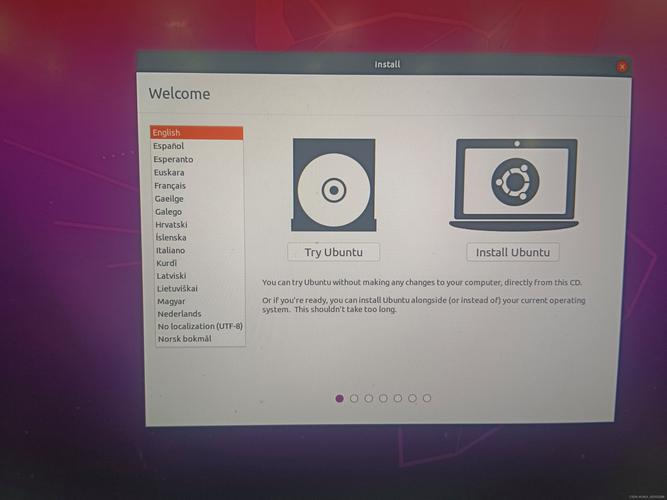 (图片来源网络,侵删)
 -
创建用户账户
输入用户名、密码(需包含大小写字母、数字和符号)并确认计算机名称,勾选 "需要我的密码才能登录" 以启用自动登录。 -
安装过程
点击 "现在安装" 后,系统会提示确认分区操作,选择 "继续" 并等待安装完成(约 10-20 分钟),安装过程中会自动下载必要的驱动程序。 -
重启并配置系统
安装完成后,重启计算机,移除安装介质,首次登录后,建议执行以下操作:- 更新软件源:由于官方源已失效,需手动替换为第三方源(如 archive.ubuntu.com 的历史镜像)。
- 安装常用软件:通过终端运行
sudo apt-get update && sudo apt-get install build-essential。
安装后注意事项
-
驱动问题
若显卡或无线网卡未识别,可尝试安装ubuntu-drivers-autoinstall或手动下载驱动(如 NVIDIA 官网驱动)。 -
软件源配置
编辑/etc/apt/sources.list文件,将http://archive.ubuntu.com替换为可用的镜像源(如http://old-releases.ubuntu.com),然后运行sudo apt-get update。 -
安全风险
由于系统不再更新,建议仅用于离线开发或测试环境,避免连接互联网处理敏感操作。
相关问答 FAQs
Q1:Ubuntu 15.10 安装后无法连接 Wi-Fi,如何解决?
A1:由于驱动兼容性问题,可尝试以下步骤:
- 有线连接网络后,安装
linux-firmware-nonfree包:sudo apt-get install linux-firmware-nonfree。 - 重启后,若仍无法识别,尝试手动加载驱动:
sudo modprobe wl(适用于 Broadcom 卡)或sudo modprobe iwlwifi(适用于 Intel 卡)。 - 若无效,可考虑使用 USB 无线网卡(如基于 Realtek 芯片的设备)。
Q2:如何升级到更新的 Ubuntu 版本?
A2:由于 Ubuntu 15.10 已停止支持,无法通过标准升级路径迁移,建议备份数据后,使用 USB 启动盘安装新版本(如 Ubuntu 20.04 LTS),若需保留部分配置,可手动迁移 /home 目录下的用户文件(如文档、配置文件夹)。











