对于数字艺术创作者而言,iPad Pro凭借其强大的硬件性能和Apple Pencil的精准支持,已成为移动绘画设备的首选,许多初学者和进阶用户都希望通过系统化的视频教程快速掌握绘画技巧,本文将围绕iPad Pro画画教程视频教程的核心内容、学习路径、工具使用及资源推荐展开详细说明,帮助读者高效利用视频资源提升绘画能力。
iPad Pro绘画基础入门教程视频要点
基础入门类视频教程主要面向零基础用户,内容通常涵盖设备设置、基础工具认识和简单线条练习,这类视频时长一般在30-60分钟,重点讲解以下内容:
- 设备与软件准备:演示如何连接Apple Pencil,关闭“防误触”功能,以及在Procreate、Artstudio Pro或Photoshop iPad版等软件中进行基础设置,如画布尺寸调整、压力灵敏度校准等,部分教程会对比不同绘画软件的优缺点,例如Procreate适合快速草图和插画,Photoshop则更适合与PC端工作流衔接。
- 核心工具介绍:以Procreate为例,视频会详细讲解画笔库(如铅笔、马克笔、喷枪)、图层管理(新建、复制、蒙版)、调色板(色彩环、色值提取)和手势操作(双指撤销、三指缩放等),通常会用表格对比常用画笔的特性,帮助用户快速选择: | 画笔类型 | 特点 | 适用场景 | |----------|------|----------| | 6B铅笔 | 模拟真实铅笔质感,线条可粗可细 | 草图绘制、线稿勾勒 | | 毡尖笔 | 干刷效果,边缘有纹理 | 速写、质感表现 | | 软蜡笔 | 颗粒感强,色彩叠加自然 | 油画风格创作 | | 液体工具 | 流畅线条,可调节粗细 | 卡通插画、手写体 |
- 基础线条与形状练习:视频会引导用户进行直线、曲线、圆形和方形的连贯练习,强调手腕与手臂的配合,避免僵硬的线条,部分教程会提供“线条挑战”练习模板,如30秒内画100条不同方向的直线,帮助用户提升控笔能力。
进阶技巧与实战案例视频教程解析
当掌握基础操作后,进阶类视频教程将聚焦于具体风格的创作流程和高级技巧,这类视频通常时长在1-2小时,包含分步骤演示和细节讲解:
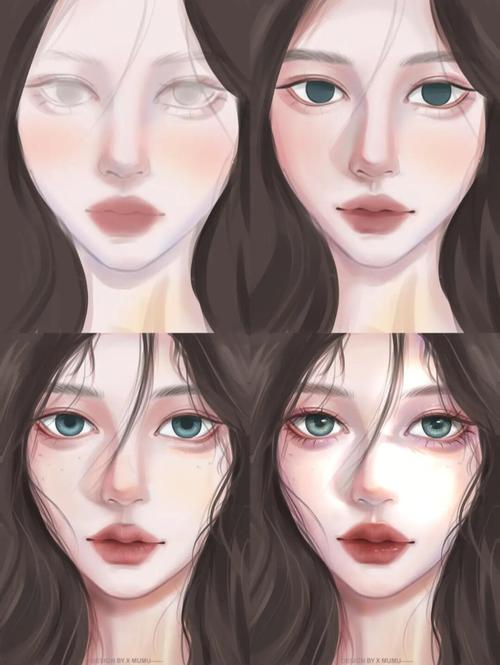
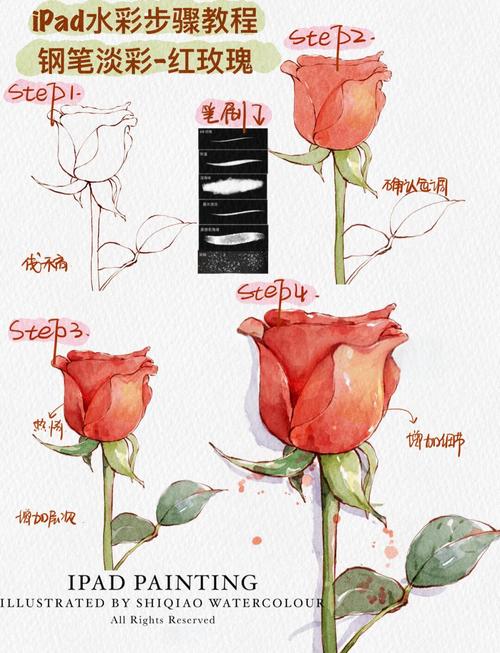
- 分步绘画演示:以角色设计为例,教程会从动态草图开始,逐步展示线稿细化、铺色、光影塑造和质感添加的全过程,在绘制动漫角色时,会重点讲解“赛璐璐平涂”和“厚涂”两种上色方式的区别,演示如何使用图层混合模式(如正片叠底、叠加)增强光影层次,对于风景画创作,则会讲解透视法则(一点透视、两点透视)在iPad上的应用,以及如何使用渐变工具表现天空和水面。
- 高级功能应用:部分教程会深入讲解Procreate的“时间轴”功能(用于制作绘画过程动画)、“透视辅助”工具(精确绘制建筑和场景)以及“参考图”功能(导入图片作为绘画参考),在绘制机械产品时,会演示如何使用“对称”功能保证左右部件的平衡,利用“液化”工具调整细节形态。
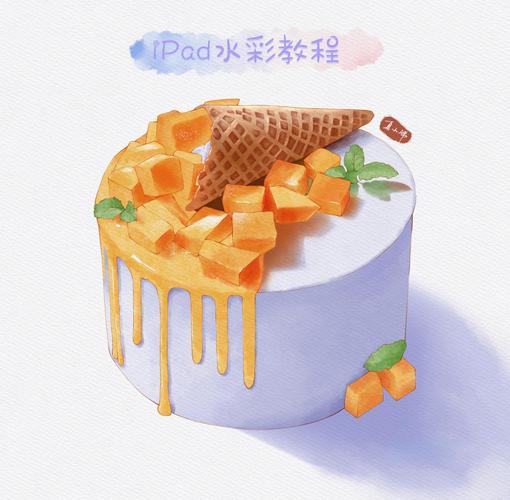
- 风格化表现技巧:针对不同绘画风格,视频教程会有专项讲解,如水彩画风格会强调“湿画法”的实现——通过降低画笔不透明度,叠加颜色模拟水彩晕染效果;赛博朋克风格则重点讲解霓虹灯光的绘制技巧,使用“发光”效果和高对比度色彩营造未来感。
视频教程的学习路径与资源推荐
为提升学习效率,建议用户按照“基础工具→专项练习→完整创作”的路径循序渐进,并结合以下优质资源:
- 免费资源平台:YouTube上的“Procreate教程”频道(如《Mariana Teaches Drawing》)、B站的“iPad绘画”分区(如画师“寂地”的系列教程)提供大量免费内容,适合初学者建立系统认知,国内平台如“轻微课”和“站酷高高手”也有针对iPad绘画的免费公开课。
- 付费课程平台:对于希望深入学习用户,可考虑Skillshare上的《Digital Illustration for Beginners》课程(包含Procreate专项教学)或国内“腾讯课堂”的iPad商业插画班,这类课程通常提供作业批改和社群交流服务。
- 辅助学习工具:配合使用“Procreate手势 cheat sheet”(手势操作速查表)和“色彩搭配手册”(如Adobe Color网站生成的配色方案),可加速技能掌握,建议用户在学习过程中暂停视频,同步练习每个技巧,并记录笔记(如常用画笔的参数设置)。
iPad绘画常见问题与解决方案
在学习过程中,用户常会遇到以下问题,以下为针对性解答:
-
问题:Apple Pencil断连或延迟怎么办?
解答:首先检查Pencil电量(可通过iPad的“通知中心”查看),若电量充足但仍出现问题,可尝试重置iPad的网络设置(设置→通用→还原→还原网络设置),或更换充电线重新连接Pencil,硬件故障时,建议联系Apple售后检测。 -
问题:绘画时线条不流畅,出现断点或抖动?
解答:这通常与握笔姿势和画笔设置有关,建议采用“悬腕”姿势,手臂带动手腕移动,避免仅用手指发力,在软件中可尝试降低画笔的“平滑度”参数(Procreate中可在画笔设置调整),或使用“稳定器”功能(如Artstudio Pro中的Stroke Stabilizer)减少线条抖动。
相关问答FAQs
Q1:iPad Pro与普通iPad在绘画体验上有哪些核心区别?
A1:iPad Pro主要优势在于Liquid Retina显示屏(更高色彩准确度和对比度)、ProMotion技术(120Hz刷新率,笔迹延迟更低)以及更强的处理器(如M2芯片),可更流畅运行复杂绘画软件和多层画布操作,对于专业创作者,iPad Pro的硬件性能能显著提升绘画效率,但初学者使用iPad Air或新款iPad也能满足基础绘画需求。
Q2:如何利用iPad Pro实现传统绘画风格的数字化创作?
A2:可通过模拟传统媒介的笔刷和纹理实现,在Procreate中导入“传统纸张”纹理作为画布背景,使用“粉笔”或“炭笔”笔刷模拟颗粒感;在Photoshop中利用“纹理叠加”功能添加画布肌理,配合“压感笔”的压力调节,可精准控制笔触的粗细和浓淡,复现水彩、油画等传统媒介的视觉效果。