
在安装双系统前,需确保电脑硬件满足要求,至少有两个分区(一个用于现有系统,一个用于新系统),并备份重要数据以防意外,以下是详细的Windows 10双系统安装步骤,结合视频教程的核心要点进行说明:
(图片来源网络,侵删)
准备工作
- 检查系统分区:右键点击“此电脑”选择“管理”,进入“磁盘管理”,确保有未分配空间或空闲分区(建议至少50GB,推荐100GB以上),若空间不足,可通过压缩卷功能调整现有分区。
- 下载Windows 10镜像:从微软官网(https://www.microsoft.com/zh-cn/software-download/windows10)下载最新版ISO镜像,建议选择“Windows 10(多版本)”以兼容性更佳。
- 制作安装U盘:使用官方工具“Media Creation Tool”插入U盘(至少8GB),按提示将ISO写入U盘,制作可启动安装盘。
- 关闭安全软件:暂时关闭杀毒软件和防火墙,避免安装过程中被误拦截。
安装步骤详解
进入安装界面
- 将U盘插入电脑,重启时连续按特定键进入BIOS/UEFI(常见品牌按键:联想F12、戴尔F2、华硕F8、惠普F10)。
- 在BIOS中设置U盘为第一启动项:选择“Boot”或“启动”选项,找到“Boot Mode”设置为“UEFI”(若为传统模式需设置为“Legacy”),保存并退出(按F10),电脑将从U盘启动,显示“Windows安装程序”界面。
分区与系统安装
-
语言设置:选择“中文(简体,中国)”,点击“下一步”。
-
安装开始:点击“现在安装”,输入产品密钥(若无可选“我没有产品密钥”),选择“Windows 10 Pro”(或Home版本,根据现有系统版本保持一致以便激活)。
-
选择安装位置:点击“自定义:仅安装Windows(高级)”,进入分区界面。
- 重要:若新系统安装到独立分区,需选择未分配空间或空闲分区(如D盘),点击“新建”→ 输入容量(默认全选)→ 点击“应用”,系统会自动创建“系统保留分区”(约100MB),无需操作。
- 避免错误:切勿选择现有Windows系统分区(如C盘),否则会导致覆盖原系统。
- 分区参考(以128GB为例):
| 分区类型 | 容量分配 | 说明 |
|------------|----------|--------------------------|
| 系统保留 | 1024MB | 自动创建,用于引导 |
| 新系统分区 | 127GB | 安装第二个Win10系统 |
-
开始安装:选择新建的分区后,点击“下一步”,系统将自动复制文件并安装,期间电脑会多次重启(无需操作,拔掉U盘避免重新进入安装界面)。
 (图片来源网络,侵删)
初始设置与激活
- 区域设置:选择“国家或地区”,点击“是”。
- 键盘布局:选择“微软拼音”,点击“添加键盘”可切换输入法。
- 账户配置:创建本地账户(或微软账户),设置用户名和密码。
- 隐私设置:根据需求关闭“个性化广告”“位置”等选项。
- 激活系统:进入桌面后,右键点击“此电脑”→“属性”,查看激活状态,若未激活,可使用原系统许可证(通过命令提示符输入
slmgr /ipk 密钥激活)或购买新密钥。
双系统管理与优化
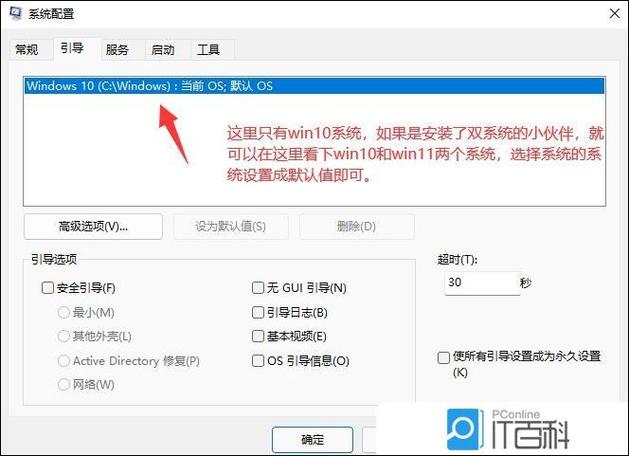
- 启动菜单设置:安装完成后,重启电脑会显示双系统选择界面(默认等待时间30秒),若需修改,进入“设置”→“系统”→“→“高级系统设置”→“启动和故障恢复”,点击“设置”可调整默认系统和等待时间。
- 驱动与更新:新系统可能缺少部分驱动,需访问电脑品牌官网或设备管理器手动安装(如显卡、网卡驱动),同时检查Windows Update,安装最新补丁。
- 文件共享:通过“此电脑”→“映射网络驱动器”或直接访问另一系统分区(如D盘),实现双系统文件互传。
常见问题解决
- 安装失败报错:若提示“Windows无法安装到这个磁盘”,可能是分区格式问题,需在磁盘管理中将分区格式化为NTFS(右键分区→“格式化”)。
- 启动菜单不显示:使用命令提示符(管理员)输入
bcdedit /enum检查引导记录,或通过第三方工具如EasyBCD修复引导配置。
相关问答FAQs
Q1:双系统安装后,原系统文件丢失怎么办?
A1:若误操作覆盖了原系统分区,需立即停止使用新系统,使用数据恢复软件(如Recuva、DiskGenius)扫描原分区,尝试恢复被删除的文件,建议未来安装时务必提前备份重要数据,并严格区分安装分区。
Q2:如何删除其中一个Win10系统?
A2:若需删除新系统,进入“磁盘管理”格式化对应分区(如D盘),然后通过“启动和故障恢复”设置(路径同上文)删除多余启动项,若删除原系统,需保留系统保留分区,仅格式化系统分区即可,避免影响引导。











