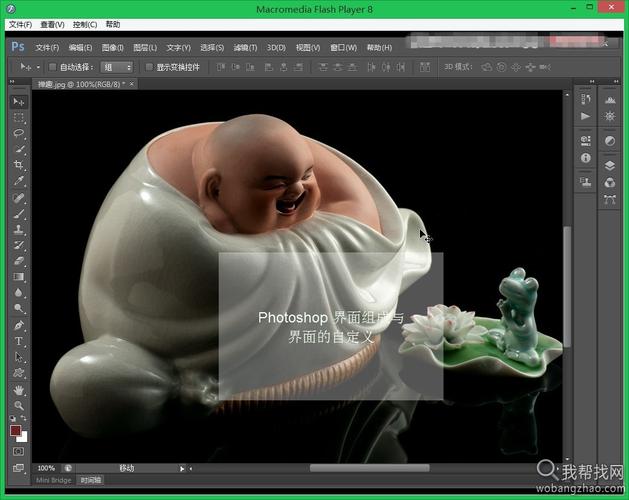
对于想要学习视频编辑的新手或有一定基础的创作者来说,Fireworks CS6虽然是一款以图像处理为主的设计软件,但其内置的简单视频编辑功能也能满足基础的视频剪辑需求,以下是关于Fireworks CS6视频教程的详细内容,帮助用户快速上手这款软件的视频编辑功能。
Fireworks CS6视频编辑基础入门
Fireworks CS6的视频编辑功能主要集中在时间轴面板中,用户可以通过导入视频文件、分割片段、添加转场效果和基础动画,实现简单的视频剪辑,需要打开Fireworks CS6,点击“文件”菜单中的“导入”选项,选择本地视频文件(支持MP4、AVI、MOV等常见格式),导入后,视频会自动出现在画布和时间轴面板中,用户可以通过拖拽视频片段的边缘调整播放时长,或使用“剪刀”工具将视频分割成多个片段,便于后续编辑。
时间轴面板的核心操作
时间轴面板是Fireworks CS6视频编辑的核心区域,其布局与图像编辑的时间轴类似,但功能相对简化,用户可以在时间轴中查看视频的每一帧,通过逐帧调整实现精确剪辑,若需删除视频中的某一段落,只需选中时间轴上对应的片段,按“Delete”键即可,时间轴支持多图层叠加,用户可以导入图片、文字等元素作为视频的叠加层,并通过调整图层的不透明度、混合模式等属性,实现丰富的视觉效果,在视频上方添加半透明的文字标题,或使用图片遮罩功能突出画面重点。
添加转场效果与动画
Fireworks CS6提供了多种转场效果,如淡入淡出、滑动、擦除等,可应用于视频片段之间,用户只需选中两个相邻的视频片段,在“属性”面板中选择“转场”选项,即可设置转场类型和持续时间,软件还支持关键帧动画,用户可以为视频片段、文字或图形添加位置、缩放、旋转等动画效果,为一段视频添加从左至右的滑动动画,或让文字标题逐渐放大并淡入,这些动画效果均通过设置关键帧实现,用户只需在时间轴上标记起始和结束状态,软件会自动生成中间过渡帧。
导出与优化设置
完成视频编辑后,需通过“文件”菜单中的“导出”选项将项目输出为视频文件,在导出设置中,用户可以选择视频格式(如MP4、MOV)、分辨率(如720p、1080p)、帧率(如24fps、30fps)以及比特率,较高的分辨率和帧率会提升视频质量,但也会增加文件体积,需根据实际需求平衡画质与文件大小,若视频用于社交媒体传播,可选择720p分辨率和24fps帧率以减小文件体积;若用于高清播放,则可调整为1080p和30fps,导出前建议预览视频效果,确保转场、动画等元素按预期播放。
常见问题与解决技巧
在使用Fireworks CS6编辑视频时,用户可能会遇到一些常见问题,导入视频后出现音频不同步的情况,这通常是由于视频帧率与软件默认设置不匹配导致的,需在导入前检查视频属性,或在导出时统一帧率设置,另一个常见问题是视频导出后画质模糊,这可能是由于导出时比特率设置过低,建议将比特率调整至至少2000kbps以上以保障画质,若需更复杂的视频编辑功能(如多音轨、色键抠图等),Fireworks CS6可能无法满足需求,此时可考虑使用Premiere Pro、Final Cut Pro等专业视频编辑软件。
相关问答FAQs
问题1:Fireworks CS6支持哪些视频格式导入?
解答:Fireworks CS6支持常见的视频格式,包括MP4、AVI、MOV、WMV等,但建议优先使用MP4格式,因其兼容性较好且文件体积相对较小,若导入后出现无法播放或格式不支持的问题,可使用格式转换工具(如格式工厂)将视频转换为MP4格式后再重新导入。
问题2:如何在Fireworks CS6中为视频添加背景音乐?
解答:Fireworks CS6本身不支持直接导入音频文件作为视频背景音乐,但可通过以下间接方法实现:首先使用Audacity等音频编辑软件将背景音乐与视频原音合成一个新的音频文件,然后将合成后的音频与视频同步导入其他支持音频编辑的软件(如Premiere Elements)中,完成后再导出最终视频,若仅添加简单的音效,可尝试在Fireworks CS6中通过“属性”面板为关键帧添加系统自带的声音效果,但功能较为有限。