
MyEclipse作为一款功能强大的Java集成开发环境(IDE),广泛应用于企业级应用开发中,本文将详细介绍MyEclipse的使用教程,涵盖环境搭建、基本操作、项目开发、调试技巧及常见问题解决等内容,帮助开发者快速上手并高效使用该工具。

MyEclipse环境搭建与配置
在使用MyEclipse之前,需完成环境配置,确保已安装Java Development Kit(JDK),建议版本为JDK 8或以上,并配置好JAVA_HOME环境变量,下载MyEclipse安装包,根据操作系统选择对应版本(Windows、Linux或macOS),运行安装程序并按照提示完成安装,安装完成后,启动MyEclipse,首次运行时会提示选择工作空间(Workspace),即项目存储路径,建议选择非系统盘路径以避免权限问题。
为提升开发效率,可安装插件或配置开发环境,通过Help → Eclipse Marketplace搜索并安装Maven、Git等插件,支持项目管理与版本控制,配置Tomcat等服务器:点击Window → Preferences → Server → Runtime Environments,添加已安装的Tomcat服务器,并关联对应的JDK版本。
MyEclipse基本操作
创建项目
MyEclipse支持多种项目类型,如Java Project、Dynamic Web Project等,以创建Web项目为例:点击File → New → Dynamic Web Project,输入项目名称,选择Target runtime(如Tomcat 9.x),配置项目版本(如3.1)后点击Finish,项目创建后,结构包含src(源代码)、WebContent(Web资源)等目录。
编写与运行代码
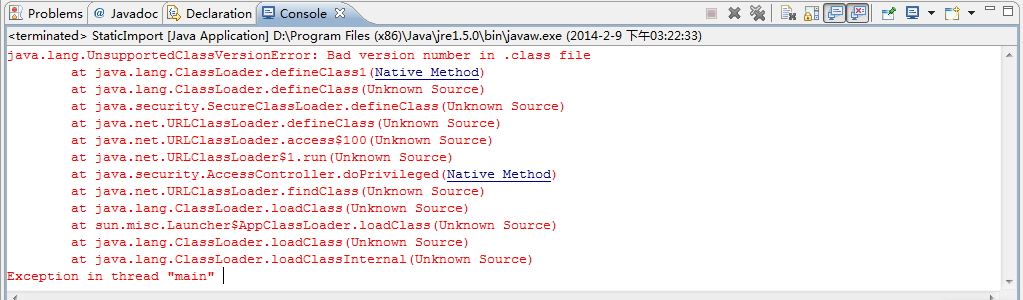
在src目录下新建Java类,右键点击src → New → Class,输入类名并勾选生成main方法,编写代码后,可通过右键点击文件 → Run As → Java Application运行Java程序;对于Web项目,右键点击项目 → Run As → Run on Server,选择配置的Tomcat服务器即可启动项目。
使用快捷键
MyEclipse提供丰富的快捷键提升编码效率,
- Ctrl+Shift+O:快速导入未使用的包
- Ctrl+D:删除当前行
- Ctrl+M:最大化/最小化编辑窗口
- Ctrl+Shift+F:格式化代码
项目开发进阶技巧
Maven项目管理
通过Maven可简化项目依赖管理,在项目中右键点击 → Configure → Convert to Maven Project,生成pom.xml文件,在pom.xml中添加依赖,
<dependency>
    <groupId>org.springframework</groupId>
    <artifactId>spring-webmvc</artifactId>
    <version>5.3.10</version>
</dependency>
添加依赖后,右键点击项目 → Maven → Update Project,自动下载所需库。
数据库连接
使用MyEclipse的Database Explorer连接数据库:点击Window → Open Perspective → Other → Database Explorer,右键点击Database Connections → New,选择数据库类型(如MySQL),输入连接信息(URL、用户名、密码),测试连接成功后即可在视图中操作数据库表。
调试与断点设置
调试是开发中的重要环节,在代码行号左侧双击设置断点,右键点击文件 → Debug As → Java Application启动调试模式,调试视图中可查看变量值(Variables)、调用栈(Call Stack),并通过Step Into、Step Over、Step Return等按钮控制执行流程。
常见问题与解决方案
-
问题:MyEclipse启动缓慢
解决方案:禁用不必要的插件,关闭自动构建功能(Project → Build Automatically),或增加JVM内存(修改myeclipse.ini中的-Xms和-Xmx参数)。 -
问题:Tomcat启动失败
解决方案:检查Tomcat版本与项目配置是否匹配,确保端口未被占用,或删除项目中的.targeted文件后重新配置服务器。
相关问答FAQs
Q1:如何导入现有的Eclipse项目到MyEclipse?
A1:点击File → Import → Existing Projects into Workspace,选择项目所在路径,勾选需导入的项目后点击Finish,若项目依赖Maven,需确保本地Maven仓库中存在相关依赖。
Q2:MyEclipse如何生成Javadoc文档?
A2:右键点击项目 → Export → Javadoc → 选择项目源代码和输出路径,配置JDK路径(如${java.home}/bin/javadoc.exe),点击Finish生成文档。
通过以上教程,开发者可掌握MyEclipse的核心功能,从基础操作到高级应用逐步提升开发效率,结合实际项目需求,灵活运用调试、插件扩展等功能,能显著优化开发流程。











