在安装win7和win8双系统前,需提前准备关键工具:容量至少8GB的U盘(用于制作系统安装盘)、win7和win8的原版ISO镜像文件(建议从官方渠道获取,避免版本兼容性问题)、一台可正常使用的电脑(用于制作启动盘及后续操作),需备份电脑中的重要数据,因为分区操作可能存在数据丢失风险,建议将文件转移至移动硬盘或云端。
第一步:制作系统启动盘
- 下载工具与镜像:在可用的电脑上下载UltraISO(或其他刻录工具,如微软官方的“媒体创建工具”)和win7、win8的ISO镜像文件,若使用UltraISO,需确保其为最新版本,以支持win8的启动文件制作。
- 制作win8启动盘:插入U盘,打开UltraISO,点击“文件-打开”,选择win8的ISO镜像;然后点击“启动-写入硬盘映像”,在“硬盘驱动器”选项中选择插入的U盘,确保“映像文件”路径正确,点击“写入”,等待提示“刻录成功”后安全弹出U盘。
- 制作win7启动盘:由于win7较旧,部分电脑可能需调整BIOS设置才能识别U盘启动,重复上述步骤,用同一个U盘制作win7启动盘时,需注意UltraISO可能会提示格式化U盘,提前备份U盘内数据,若两个系统无法共存于一个启动盘,可准备两个U盘分别制作。
第二步:调整硬盘分区与BIOS设置
- 预留win7安装空间:进入win8系统,右键点击“此电脑-管理-磁盘管理”,查看当前硬盘分区情况,若未预留空闲空间,需右键点击某个分区(建议非系统分区),选择“压缩卷”,输入要压缩的空间大小(建议win7系统分区至少50GB,如50000MB),点击“压缩”,生成未分配空间。
- BIOS设置:重启电脑,开机时按特定键(如F2、F10、Del)进入BIOS界面(不同品牌电脑按键不同),在“Boot”选项中,将“Boot Mode”设置为“Legacy Support”(传统模式),因为win7不支持UEFI+GPT模式启动(若为UEFI主板,需额外准备格式化工具将分区表转换为MBR,但可能导致win8无法启动,建议新手优先使用传统模式),将“Boot Priority”设置为“USB HDD First”,使电脑优先从U盘启动,保存BIOS设置并重启。
第三步:安装win7系统(先装旧系统)
- 启动win7安装程序:插入win7启动盘,重启电脑后自动进入win7安装界面,选择“下一步-现在安装”。
- 接受许可条款:勾选“我接受许可条款”,点击“下一步”。
- 选择安装位置:在“你想将Windows安装在何处?”界面,选择之前预留的“未分配空间”,点击“下一步”(若提示“必须创建新的MSR分区和系统分区”,直接确认即可,安装程序会自动分区)。
- 等待安装完成:电脑将自动复制文件、展开功能并安装更新,期间会重启数次,重启时需拔出U盘,避免再次进入安装界面,首次进入win7桌面时,需根据提示设置用户名、密码等基本信息。
第四步:安装win8系统(后装新系统)
- 进入win7系统:win7安装完成后,确保电脑正常进入桌面,插入win8启动盘。
- 启动win8安装程序:打开“此电脑”,双击U盘中的“setup.exe”文件,若提示“Windows无法安装到这个磁盘”,需手动修复启动:在win7桌面右键点击“计算机-管理-磁盘管理”,右键点击win7系统分区(通常为C盘),选择“将卷标转换为GPT”(若为MBR分区则无需操作),然后重启电脑。
- 正常安装win8:重启后从U盘启动,进入win8安装界面,选择“自定义-仅安装Windows”,在“你想将Windows安装在何处?”界面,选择除win7分区外的另一个未分配空间(或新建分区),点击“下一步”。
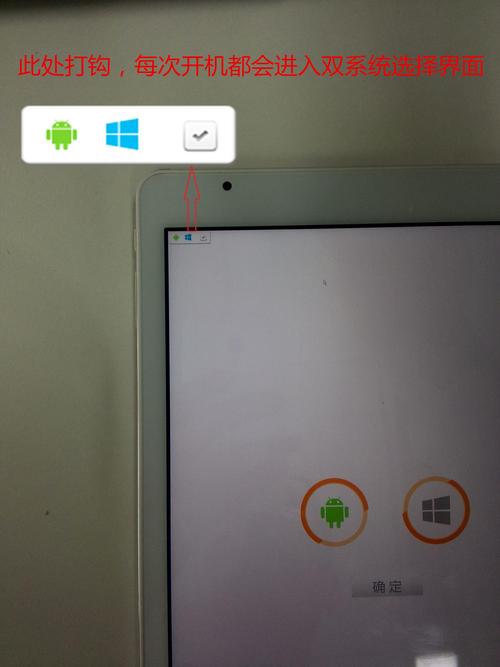
- 完成安装与配置:安装过程与win7类似,复制文件、重启数次后进入win8设置界面,根据提示完成账户、网络等配置,安装完成后,电脑会自动生成双系统启动菜单,开机时可通过方向键选择进入win7或win8。
双系统常见问题解决方法
若启动菜单未出现,可在win8系统中打开命令提示符(管理员),输入“bcdedit /enum”查看启动项,若缺少win7项,需手动添加:先进入win7系统,以管理员身份运行命令提示符,输入“bcdedit /copy {current} /d “Windows 7””,记录生成的标识符,再切换到win8系统,输入“bcdedit /set {标识符} device partition=C:”“bcdedit /set {标识符} osdevice partition=C:”“bcdedit /set {标识符} description “Windows 7””,重启即可。
相关问答FAQs
问题1:安装双系统后,win7无法识别win8的分区怎么办?
解答:这是由于文件系统兼容性问题导致,win7默认不支持win8的Recovery分区和部分系统分区,可右键点击“此电脑-管理-磁盘管理”,右键点击win8分区,选择“更改驱动器号和路径”,为其分配一个未被占用的盘符(如D、E等),即可在win7中访问,若提示“格式化”,建议谨慎操作,避免覆盖重要数据。
问题2:双系统下如何删除其中一个系统?
解答:若需删除win7,直接在win8系统中进入“磁盘管理”,右键点击win7的系统分区(如C盘),选择“删除卷”,然后右键点击该分区“格式化”,合并到其他分区即可;若需删除win8,需先进入win7系统,使用第三方分区工具(如DiskGenius)删除win8的分区,然后修复启动引导:打开命令提示符(管理员),输入“bootrec /fixmbr”“bootrec /fixboot”“bootrec /rebuildbcd”,重启后即可删除win8启动项。