
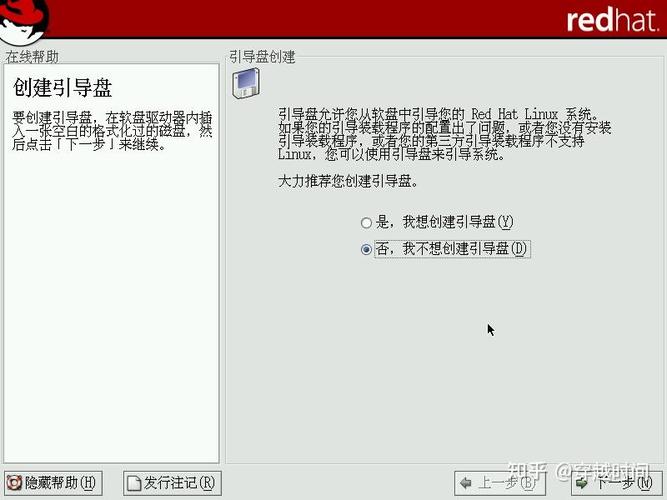
Red Hat Linux 作为一款功能强大的企业级操作系统,广泛应用于服务器、云计算和开发环境,其安装过程涉及多个步骤,包括准备工作、磁盘分区、网络配置、软件包选择等,以下将详细介绍 Red Hat Linux 的安装教程,帮助用户顺利完成系统部署。
(图片来源网络,侵删)
安装前的准备工作
在开始安装前,需确保硬件和软件环境满足要求,并做好以下准备工作:
- 硬件检查:确认计算机的 CPU、内存、硬盘等硬件符合 Red Hat Linux 的最低要求,建议至少 2GB 内存、20GB 可用硬盘空间,并确保硬件支持虚拟化(如需运行虚拟机)。
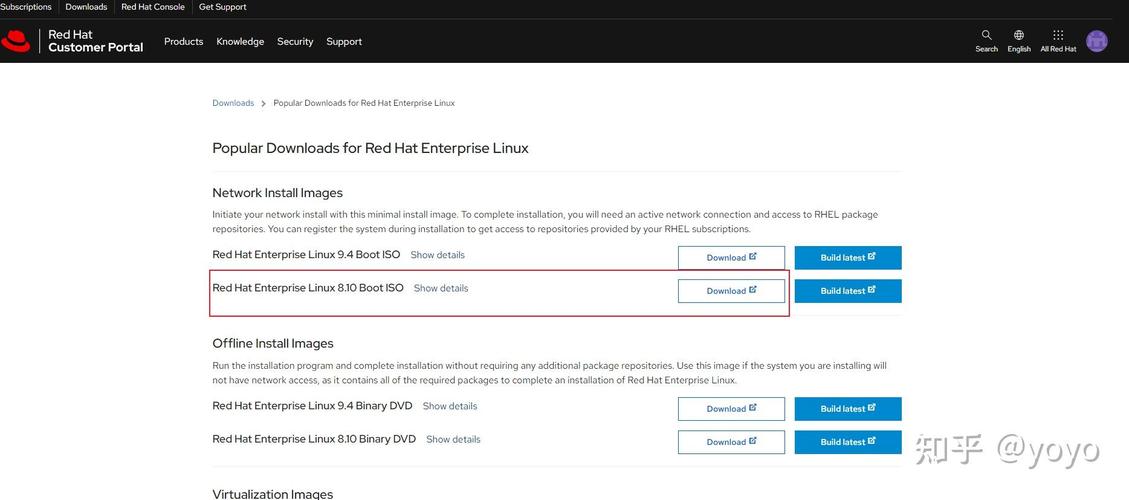
- 下载安装镜像:从 Red Hat 官网或订阅账户获取最新的安装镜像文件(ISO),并将其制作成可启动的 U 盘或 DVD。
- 备份重要数据:安装系统会清空硬盘数据,务必提前备份。
- 网络设置:若需通过网络安装(如 HTTP、FTP),确保服务器已配置好安装源。
启动安装程序
- BIOS/UEFI 设置:将计算机启动顺序设置为从 U 盘或 DVD 启动,保存设置并重启。
- 启动安装介质:计算机将从安装介质启动,选择 "Install Red Hat Linux" 选项,按 Enter 键进入安装界面。
- 语言和键盘布局:在欢迎界面选择安装语言(如简体中文)和键盘布局,点击 "Continue" 继续。
系统配置
安装目标配置
-
磁盘选择:点击 "Installation Destination",选择要安装系统的硬盘,若需自定义分区,点击 "Custom"(自定义)。
-
分区方案:Red Hat Linux 支持多种分区方式,推荐使用 LVM(逻辑卷管理)以便灵活调整分区大小,以下为典型分区表:
挂载点 文件系统 大小 类型 说明 /boot xfs 1GB 标准分区 存放引导文件 /swap swap 内存的两倍 swap 虚拟内存 xfs 20GB LVM 卷 根目录 /home xfs 剩余空间 LVM 卷 用户数据存储 点击 "Done" 保存分区设置,并在弹出的提示框中选择 "Accept Changes"。
 (图片来源网络,侵删)
时区设置
在 "Date & Time" 选项中,勾选 "Network Time" 并选择时区(如 "Asia/Shanghai"),确保系统时间准确。
网络和主机名配置
- 网络设置:点击 "Network & Host Name",配置以太网连接(静态 IP 或 DHCP),若需静态 IP,点击 "IPv4 Configuration" 选择 "Manual",并输入 IP 地址、子网掩码、网关和 DNS。
- 主机名:在 "Hostname" 字段中设置系统主机名(如 "rhel-server"),并确保 "Ethernet" 开启状态。
安全策略配置
- 安全策略:在 "Security Policy" 中选择 "Standard"(标准)或 "Workstation"(工作站),根据安全需求调整。
- Kerberos 认证:若需加入 Active Directory 域,可在此配置相关参数。
软件包选择
在 "Software Selection" 中选择安装环境:
- Minimal Install:最小化安装,仅包含基础包。
- Server with GUI:带图形界面的服务器环境。
- Development and Creative Workstation:开发工作站环境。 根据需求勾选相应软件包,点击 "Done" 继续。
用户设置
- 创建用户:在 "User Creation" 中设置 root 密码(建议复杂密码)并创建一个普通用户(避免直接使用 root 账户)。
- 密码策略:确保密码符合系统安全要求(如长度、字符复杂度)。
开始安装
确认所有配置无误后,点击 "Begin Installation" 开始安装过程,安装期间会显示进度条,等待完成。
首次启动配置
- 重启系统:安装完成后,点击 "Reboot" 重启计算机,并移除安装介质。
- 初始登录:使用创建的用户或 root 账户登录,首次登录后,可能需要配置防火墙(firewalld)和 SELinux 策略。
后续优化
- 系统更新:运行
sudo dnf update更新系统软件包。 - 安装必要工具:根据需求安装额外工具,如
sudo dnf install -y vim wget。 - 网络服务配置:确保网络服务(如 Nginx、MySQL)已正确启动并开机自启。
相关问答 FAQs
Q1:安装过程中提示 "No free space available" 如何解决?
A1:该错误表示硬盘空间不足,可通过以下方式解决:
(图片来源网络,侵删)
- 返回磁盘分区界面,删除不需要的分区(如 Windows 分区)释放空间。
- 调整分区大小,确保根分区和 /home 分区有足够容量。
- 若数据允许,可使用第三方工具(如 GParted)在安装前调整分区。
Q2:安装后无法连接网络,如何排查?
A2:可按以下步骤排查:
- 检查网络服务状态:运行
systemctl status NetworkManager,确保服务为 "active" 状态。 - 查看网络接口:运行
ip addr,确认网卡(如 ens33)已获取 IP 地址。 - 检查防火墙规则:运行
sudo firewall-cmd --list-all,若阻止了 HTTP/HTTPS 流量,可添加规则允许。 - 若为静态 IP,确认 IP、网关、DNS 配置正确,可尝试重新配置网络:
nmcli connection modify "ens33" ipv4.method manual ipv4.addresses 192.168.1.100/24 ipv4.gateway 192.168.1.1 ipv4.dns 8.8.8.8并重启网络服务。











