
CorelDRAW X4 作为一款经典的矢量图形设计软件,凭借其强大的功能和友好的界面,至今仍被许多设计师和爱好者使用,对于初学者而言,通过教程视频学习是快速掌握软件操作的有效途径,本文将详细介绍 CorelDRAW X4 的核心功能、学习路径以及教程视频的优势,帮助用户更好地利用资源提升设计技能。
CorelDRAW X4 的界面布局简洁直观,主要由菜单栏、标准工具栏、属性栏、工具箱、绘图窗口、状态栏等部分组成,工具箱包含了绘图、编辑、文本处理等常用工具,如选择工具、形状工具、贝塞尔工具、文本工具、填充工具等,熟悉这些工具的位置和功能是学习的第一步,贝塞尔工具是绘制复杂曲线的核心,掌握其节点编辑技巧能够精确控制图形形状;而文本工具不仅支持基本文本输入,还提供了路径文本、图文绕排等高级功能,适合制作版式设计。
在学习 CorelDRAW X4 的过程中,基础操作是重中之重,绘图工具的使用是基础中的基础,矩形、椭圆、多边形等基本形状工具可以通过拖拽快速创建,配合属性栏的参数设置能够精确调整尺寸和角度,形状工具则用于编辑已绘制图形的节点,通过添加、删除、节点类型转换(如尖突、平滑、对称)等操作,可以将简单图形修改为复杂的自定义形状,填充和轮廓设置是决定图形视觉效果的关键,CorelDRAW X4 提供了均匀填充、渐变填充、图案填充、纹理填充等多种填充方式,轮廓则可以调整宽度、样式、颜色和箭头效果,通过合理的填充与轮廓搭配,能够使图形更具层次感和设计感。
文本处理是 CorelDRAW X4 的另一核心功能,软件支持创建美术字文本和段落文本两种类型,美术字文本适用于短文本设计,如标题、Logo等,而段落文本则适合处理大段文字,如宣传册、报纸文章等,通过文本菜单,可以进行文本绕图、文本适配路径、分栏等操作,丰富文本的呈现形式,将文本沿圆形路径排列,可以制作环形文字效果;使用文本绕图功能,能够让文字围绕图片或图形排列,避免内容重叠,提升版面的美观度,字符和段落格式设置面板提供了字体、字号、行距、字间距等详细选项,帮助用户精确控制文本样式。
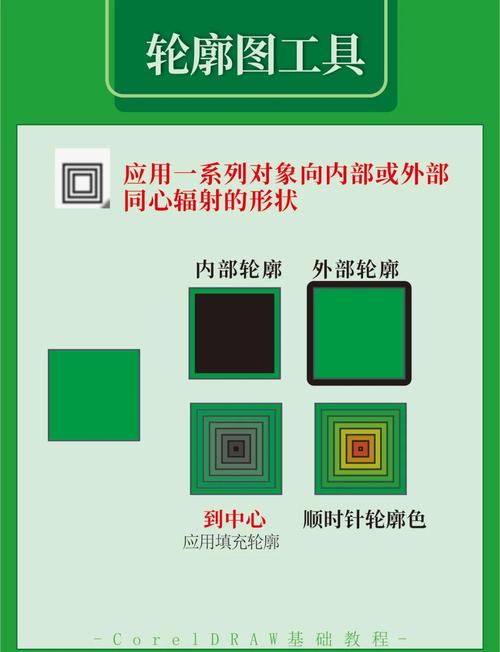
特效应用是 CorelDRAW X4 提升设计质感的重要手段,软件内置了多种特效工具,如调和工具、轮廓图工具、变形工具、阴影工具、封套工具等,调和工具可以在两个对象之间创建渐变过渡效果,常用于制作光影变化或图形序列;轮廓图工具能够为对象添加向内或向外的轮廓线,并产生颜色渐变,适合制作按钮、徽章等元素;变形工具包括推拉变形、拉链变形、扭曲变形三种模式,能够快速创建不规则的创意图形;阴影工具可以为对象添加投影,增强立体感;封套工具则允许用户通过调整封套的节点来改变对象的形状,实现自由变形效果,这些特效工具的组合使用,能够设计出丰富多样的视觉效果。
对于希望通过教程视频学习 CorelDRAW X4 的用户,选择合适的资源至关重要,优质的教程视频通常具有以下特点:内容结构清晰,从基础入门到进阶技巧循序渐进;讲解通俗易懂,结合实例操作,避免纯理论灌输;涵盖核心功能,如绘图、文本、特效、打印输出等关键知识点,初学者可以先观看“软件界面介绍与工具基础”的视频,熟悉操作环境;再学习“基本图形绘制与编辑”的教程,掌握形状工具和节点编辑技巧;随后通过“文本设计与排版”“特效制作实战”等进阶视频提升综合能力,部分教程视频还会提供案例演示,如制作海报、Logo、宣传单等,帮助用户将所学知识应用到实际项目中,加深理解。
与图文教程相比,教程视频具有显著优势,视频教学具有动态演示性,能够直观展示操作步骤和效果变化,例如节点编辑的具体过程、特效的实时预览,比静态图片更容易让用户理解和模仿,视频通常配有同步讲解,讲师会分享操作技巧和注意事项,如“使用贝塞尔工具时如何快速切换节点类型”“渐变填充的色标如何调整更自然”等实用经验,这些细节在图文教程中容易被忽略,视频学习可以灵活控制进度,用户可以根据自己的学习情况暂停、回放或快进,反复观看难点部分,直到完全掌握,优质的教程视频往往结合实际案例进行教学,能够激发用户的学习兴趣,帮助用户建立设计思维,而不仅仅是掌握软件操作。
为了更清晰地规划学习路径,以下是 CorelDRAW X4 初学者的学习建议表:
| 学习阶段 | 推荐学习重点 | 实践方向 | |
|---|---|---|---|
| 基础入门 | 软件界面、工具箱介绍、文件操作 | 熟悉工具名称与位置,掌握新建、保存、导出文件 | 简单图形绘制,如矩形、圆形的组合 |
| 绘图与编辑 | 基本形状工具、贝塞尔工具、形状工具 | 节点编辑技巧,图形的合并、修剪、相交等布尔运算 | 自定义图标、简单插画设计 |
| 文本与排版 | 美术字与段落文本、文本格式设置、文本特效 | 文本绕图、路径文本、字符间距调整 | 名片、海报中的文字排版 |
| 特效与输出 | 调和、轮廓图、阴影等特效工具,色彩模式,打印设置 | 特效参数调整,CMYK与RGB色彩模式的应用 | 宣传册封面设计,作品打印输出 |
在学习过程中,用户可能会遇到一些常见问题,为什么导入的图片模糊?”“如何将文字转换为曲线?”等,通过教程视频的学习,这些问题通常能够得到解答,导入图片模糊可能是由于分辨率设置不当,视频中会讲解如何调整图片导入时的分辨率参数;将文字转换为曲线则是为了避免因字体缺失导致的显示异常,教程会演示选中文本后执行“排列→转换为曲线”的操作步骤,这些实际问题的解决,能够有效提升用户的学习效率和操作信心。
CorelDRAW X4 虽然版本较旧,但其核心功能依然强大,适合初学者入门学习,通过选择系统、易懂的教程视频,结合循序渐进的学习路径和大量的实践练习,用户能够快速掌握软件操作,并逐步提升设计能力,无论是平面设计、插画创作还是版式排版,CorelDRAW X4 都能为用户提供有力的支持,而教程视频则是开启学习之旅的最佳助手。
相关问答 FAQs
问题 1:CorelDRAW X4 适合哪些人群学习?
解答:CorelDRAW X4 适合以下人群学习:一是平面设计初学者,软件界面友好,功能基础且全面,有助于建立系统的设计思维;二是需要处理矢量图形的从业者,如 Logo 设计师、广告设计师等,CorelDRAW 在图形绘制和排版方面具有优势;三是希望学习版式设计或文字特效的用户,其文本处理和图文绕排功能能够满足复杂排版需求;对于怀旧用户或需要兼容旧版文件的设计师,学习 CorelDRAW X4 也有一定实用价值。
问题 2:如何高效利用 CorelDRAW X4 教程视频进行学习?
解答:高效利用教程视频学习需要注意以下几点:制定学习计划,按照“基础→进阶→实战”的顺序观看,避免跳跃式学习导致知识断层;边看边练,暂停视频同步操作,对工具功能和特效参数进行实践,加深记忆;做好笔记,记录关键操作步骤、快捷键(如“F10”调用形状工具、“Ctrl+Q”转换为曲线)和技巧心得,方便后续复习;结合案例练习,选择与教程内容相关的实际项目(如设计一张简单的海报)进行综合运用,将零散知识点整合为解决问题的能力,从而真正掌握软件技能。











