
SQLiteStudio 是一款功能强大且免费的 SQLite 数据库管理工具,支持跨平台运行(Windows、macOS、Linux),提供了直观的图形界面,让用户无需编写复杂 SQL 语句即可完成数据库的创建、管理、查询等操作,以下从安装、基础操作到进阶功能,详细介绍 SQLiteStudio 的使用方法。
安装与启动
-
下载安装包
访问 SQLiteStudio 官方网站(https://sqlitestudio.pl/),根据操作系统下载对应版本的安装包,Windows 用户可选择 exe 安装程序,macOS 用户下载 dmg 文件,Linux 用户可下载 AppImage 或通过包管理器安装(如 Ubuntu 的sudo apt install sqlitestudio)。 -
启动与初始化
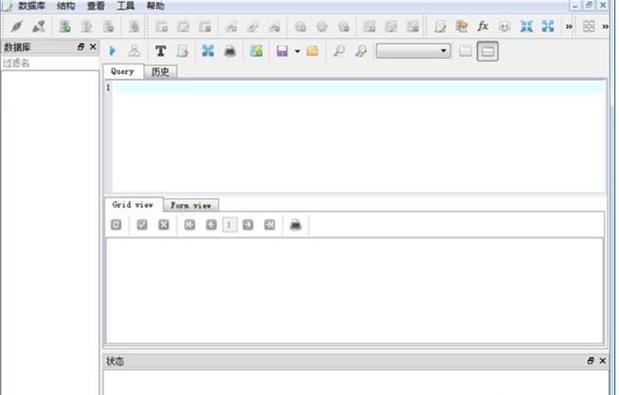
安装完成后启动程序,首次运行时会弹出配置窗口,可选择设置工作语言(中文简体在“Language”中选择“简体中文”)、默认数据库存储位置等,点击“确定”进入主界面。
数据库的基本操作
-
创建数据库
点击顶部菜单栏的“文件”→“新建数据库”,或直接点击工具栏的“新建数据库”图标(📁),选择保存路径并输入数据库名称(如test.db),点击“保存”即可创建一个新的 SQLite 数据库文件。 -
打开现有数据库
若需操作已存在的数据库,点击“文件”→“打开数据库”,或直接将数据库文件拖拽到 SQLiteStudio 窗口中,即可加载数据库结构。 (图片来源网络,侵删)
 -
数据库界面概览
加载数据库后,主界面分为三个区域:左侧为“数据库浏览器”(显示数据库中的所有表、索引、视图等对象),中间为“SQL 编辑器”(用于编写和执行 SQL 语句),右侧为“数据浏览器”(显示表中的数据)。
数据表的管理
-
创建表
在左侧“数据库浏览器”中右键点击数据库名称,选择“创建”→“表”,或在 SQL 编辑器中直接编写CREATE TABLE语句,例如创建用户表:CREATE TABLE users ( id INTEGER PRIMARY KEY AUTOINCREMENT, name TEXT NOT NULL, age INTEGER, email TEXT UNIQUE );点击执行按钮(▶)后,左侧“数据库浏览器”的“表”节点下会新增
users表。 -
修改表结构
右键点击表名,选择“修改表”,或在 SQL 编辑器中使用ALTER TABLE语句(如添加列:ALTER TABLE users ADD COLUMN phone TEXT),修改后点击执行即可。 (图片来源网络,侵删)
 -
删除表
右键点击表名,选择“删除表”,或在 SQL 编辑器中执行DROP TABLE users,确认后表将被永久删除,请谨慎操作。
数据的增删改查(CRUD)
-
插入数据(INSERT)
- 通过图形界面插入,在左侧“数据库浏览器”中双击表名,打开数据浏览器,点击右键选择“添加记录”,在下方表格中输入数据后保存(或按 Ctrl+S)。
- 使用 SQL 语句,在 SQL 编辑器中编写:
INSERT INTO users (name, age, email) VALUES ('张三', 25, 'zhangsan@example.com');执行后,数据表中将新增一条记录。
-
查询数据(SELECT)
在 SQL 编辑器中编写查询语句,SELECT * FROM users WHERE age > 20 ORDER BY name DESC;
执行后,右侧数据浏览器会显示查询结果,支持分页浏览,可通过底部工具栏调整每页显示数量。
-
更新数据(UPDATE)
使用UPDATE语句修改数据,UPDATE users SET age = 26 WHERE name = '张三';
注意:务必添加
WHERE条件,否则将更新全表数据。 -
删除数据(DELETE)
使用DELETE语句删除数据,DELETE FROM users WHERE age < 18;
同样需注意
WHERE条件,避免误删全表数据。
进阶功能使用
-
数据导出与导入
- 导出数据:右键点击表名,选择“导出”→“导出表数据”,可选择导出格式(CSV、JSON、SQL 等),设置保存路径后点击“导出”。
- 导入数据:右键点击表名,选择“导入”→“从 CSV 导入”,选择目标文件并映射字段,点击“导入”即可将数据批量导入表中。
-
执行 SQL 脚本文件
若需批量执行 SQL 语句(如备份的.sql文件),点击“文件”→“执行 SQL 脚本”,选择脚本文件后点击“执行”,程序将按顺序运行脚本中的所有 SQL 语句。 -
事务管理
SQLite 默认在每条 DML 语句(INSERT/UPDATE/DELETE)后自动提交事务,若需手动控制事务,可在 SQL 编辑器中使用:BEGIN TRANSACTION; -- 开启事务 INSERT INTO users (name) VALUES ('李四'); UPDATE users SET age = 30 WHERE name = '李四'; COMMIT; -- 提交事务若中途出现错误,可执行
ROLLBACK回滚事务。
常用快捷键
| 功能 | Windows/Linux 快捷键 | macOS 快捷键 |
|---|---|---|
| 执行 SQL | F5 | Cmd + Enter |
| 保存文件 | Ctrl + S | Cmd + S |
| 撤销 | Ctrl + Z | Cmd + Z |
| 查找 | Ctrl + F | Cmd + F |
| 切换到 SQL 编辑器 | F6 | Cmd + 6 |
| 切换到数据浏览器 | F7 | Cmd + 7 |
相关问答FAQs
Q1:SQLiteStudio 如何修改已创建表的自增主键起始值?
A:SQLite 不支持直接修改自增主键的起始值,但可通过以下步骤实现:
- 先删除原表(若需保留数据,需先备份数据);
- 使用
CREATE TABLE语句创建新表,并通过AUTOINCREMENT设置起始值,CREATE TABLE users_new ( id INTEGER PRIMARY KEY AUTOINCREMENT, name TEXT ); - 将原表数据插入新表(需处理主键冲突);
- 删除原表,重命名新表为原表名。
若仅需临时修改,可插入一条id为目标起始值的记录(需先禁用自增约束),但此方法不推荐。
Q2:如何在 SQLiteStudio 中查看表的索引信息?
A:有两种方式:
- 图形界面查看:在左侧“数据库浏览器”中展开目标表节点,点击“索引”子节点,右侧会显示该表的所有索引名称及创建语句。
- SQL 语句查询:在 SQL 编辑器中执行
PRAGMA index_list('表名');查看索引列表,再通过PRAGMA index_info('索引名');查看索引的具体列信息。











