
total launcher是一款高度可定制的安卓桌面启动器,通过丰富的设置选项和个性化功能,让用户能够打造独一无二的手机桌面体验,以下从基础设置、个性化定制、高效操作、进阶技巧四个方面,详细解析total launcher的使用方法,帮助用户快速掌握这款工具的核心功能。
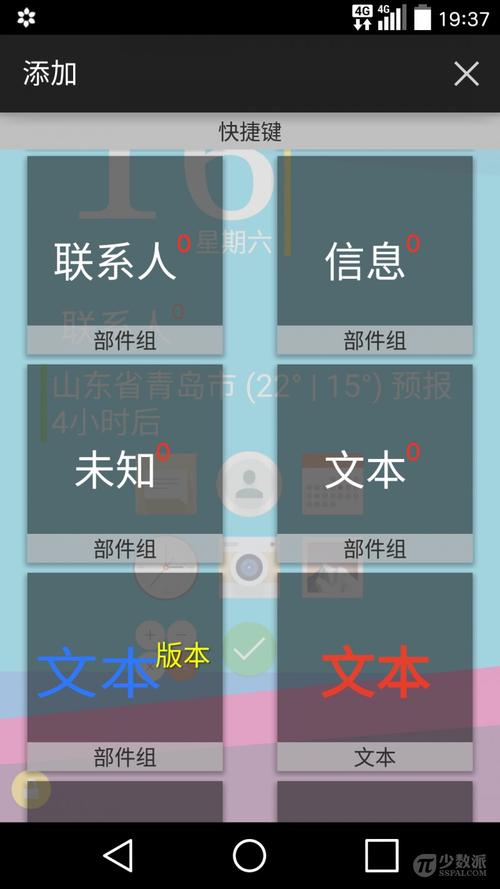
基础设置与初始配置
首次打开total launcher时,系统会引导用户完成初始设置,首先进入“设置”菜单(通常通过桌面空白处长按或点击右下角齿轮图标),在“常规”选项中可以设置语言、时区等基本参数,建议先启用“备份与恢复”功能,避免误操作导致自定义布局丢失,在“桌面设置”中,用户可以选择桌面数量(最多支持9个桌面),通过“添加桌面”按钮创建新的桌面页面,每个桌面可独立命名,方便分类管理应用。
桌面图标排列是基础设置的重点,total launcher支持自由拖拽图标,长按图标即可移动位置,拖动到屏幕边缘可快速切换桌面,在“图标设置”中,可调整图标大小、间距、形状(圆形、方形、圆角等),还能为图标添加阴影、边框等效果,对于系统应用或不想显示的图标,可通过“隐藏应用”功能将其从桌面移除,但不会卸载应用。
个性化定制:打造专属桌面
total launcher的强大之处在于其高度自由的个性化定制,用户可以从主题、壁纸、小组件三个维度入手,打造独特的桌面风格。
主题与皮肤:在“主题商店”中,有大量免费和付费主题可供选择,涵盖简约、科技、动漫等多种风格,用户可直接下载应用主题,也可单独下载图标包或字体,通过“主题设置”自由组合,选择“深色主题”搭配“霓虹图标包”,可打造赛博朋克风格的桌面,支持导入第三方主题包(.zip格式),用户可从网上下载更多资源。
壁纸与动态效果:壁纸设置支持静态图片和动态视频,在“壁纸设置”中,可选择单张壁纸铺满所有桌面,或为每个桌面设置不同壁纸,还能启用“自动切换壁纸”功能,按设定时间间隔轮播壁纸,动态壁纸方面,total launcher内置了粒子效果、水波纹等动态效果,用户可调整效果强度、颜色等参数,让桌面更具活力。
小组件(Widget)定制:小组件是提升桌面功能性的关键,total launcher内置了多种类型的小组件,如时钟、天气、日历、快捷开关等,添加小组件时,长按桌面空白处选择“添加小组件”,或从小组件栏中拖拽至桌面,通过“小组件设置”,可调整小组件的大小、透明度、刷新频率,天气小组件可显示实时温度和未来三天预报,点击还能直接打开天气应用,支持第三方小组件(如Google Keep、日历等),需在系统设置中允许小组件权限后使用。
高效操作:提升使用体验
total launcher通过手势、文件夹、标签等功能,大幅提升手机操作效率。
手势与快捷操作:在“手势设置”中,可自定义多种手势操作,从屏幕底部上滑可打开应用抽屉,双指捏合可回到主桌面,从屏幕左侧右滑可打开通知栏,用户还可设置长按图标、双击屏幕等动作的触发功能,如长按电源图标直接关机,双击桌面锁屏等,合理设置手势后,可减少对虚拟按键的依赖,操作更流畅。
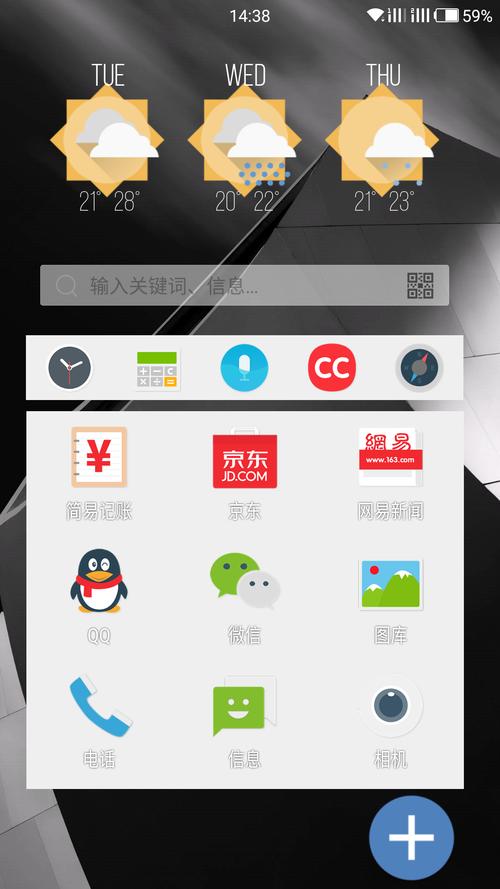
文件夹与分类管理:当桌面图标过多时,文件夹功能可有效整理应用,长按两个或以上图标,拖拽到一起即可创建文件夹,支持自定义文件夹名称、背景图、图标样式,在“文件夹设置”中,可设置文件夹内图标排列方式(网格、列表),启用“自动分类”功能后,系统会根据应用类型自动将相似应用归入同一文件夹,如“社交”“游戏”等。
标签与快速搜索:total launcher支持为桌面添加标签,方便快速定位应用,长按桌面空白处选择“添加标签”,输入标签名称(如“工作”“学习”),点击标签即可跳转至对应桌面,应用抽屉(打开所有应用的界面)内置搜索功能,点击搜索框输入应用名称,可快速找到目标应用,支持模糊搜索,输入首字母即可匹配。
进阶技巧:解锁更多可能
对于追求深度定制的用户,total launcher还提供了一些进阶功能,让桌面更具个性化和实用性。
自定义动画效果:在“动画设置”中,可调整桌面切换、图标移动、小组件加载等动画的时长和效果,选择“缩放”动画切换桌面,或启用“图标弹跳”效果,让操作更生动,关闭不必要的动画可提升设备性能,适用于低配置手机。
权限与安全设置:total launcher支持锁定桌面、隐藏应用等功能,在“安全设置”中,可设置密码或指纹锁,防止他人擅自修改桌面布局,通过“应用权限管理”,可控制total launcher访问通讯录、位置等敏感信息,保护用户隐私。
备份与分享:完成个性化设置后,可通过“备份设置”将当前桌面布局、主题、小组件配置等导出为备份文件(.json格式),方便恢复或迁移到其他设备,用户还可将自定义桌面分享给好友,通过“分享设置”生成分享链接,对方下载后即可一键应用你的桌面配置。
相关问答FAQs
Q1:total launcher是否耗电?如何优化性能?
A:total launcher本身耗电较低,但过多动态效果、小组件和高分辨率壁纸会增加设备负担,优化方法包括:①关闭不必要的动画效果;②减少小组件数量,降低刷新频率;③使用静态壁纸替代动态壁纸;④定期清理缓存,在“设置-存储”中点击“清除缓存”即可。
Q2:如何恢复total launcher的默认设置?**A:**若需恢复默认设置,可进入“设置-常规”,选择“重置设置”,在弹出的窗口中确认操作,此操作会清除所有自定义配置,包括主题、小组件、桌面布局等,但不会删除手机中的应用,建议重置前先备份桌面配置,以便后续恢复。











