
Android设备上的Office应用(如Microsoft Office、Google Workspace等)为用户提供了便捷的移动办公体验,无论是查看文档、编辑表格还是制作演示文稿,都能随时随地高效完成,以下将从基础操作、核心功能、进阶技巧及常见问题等方面,详细介绍Android Office的使用方法,帮助用户快速上手并提升办公效率。
(图片来源网络,侵删)
基础操作:安装与界面熟悉
-
安装与登录
- 安装应用:打开Google Play商店,搜索“Microsoft Office”(包含Word、Excel、PowerPoint)或“Google Workspace”(包含Docs、Sheets、Slides),根据需求选择安装单个应用或全家桶,部分设备可能预装Office应用,若未找到,也可通过华为应用市场、小米应用商店等第三方平台下载。
- 登录账号:首次打开应用时,需登录Microsoft账户(用于Office)或Google账户(用于Google Workspace),登录后,文档、表格等内容将自动同步至云端,避免数据丢失,若需离线使用,可在设置中开启“离线访问”权限(需提前下载相关文件)。
-
界面概览
以Microsoft Word为例,主界面分为顶部工具栏、编辑区和底部导航栏:- 顶部工具栏:包含“开始”“插入”“布局”“审阅”等选项卡,点击后可展开对应功能(如字体设置、插入图片、页面调整等)。
- 编辑区展示区域,支持长按选中文字、双击选中段落,通过拖动边缘可调整缩放比例。
- 底部导航栏:提供“首页”“打开”““共享”等入口,方便快速切换功能或查找文件。
核心功能详解
(一)文档处理(Word/Google Docs)
- 编辑与格式化:输入文字后,通过顶部“开始”选项卡可调整字体、字号、颜色,或使用“加粗”“斜体”“下划线”等功能,选中文字后,点击“段落”设置可调整对齐方式(左对齐、居中、右对齐、两端对齐)、行间距(1.0、1.5、2.0倍)及缩进。
- :在“插入”选项卡中,可添加图片(支持从相册、相机或网络导入)、表格(行列数可自定义)、形状(如矩形、箭头)、超链接或页眉页脚,插入图片后,长点击图片可调整大小、旋转或设置环绕方式(嵌入型、浮于文字上方等)。
- 审阅与批注:点击“审阅”选项卡,可使用“拼写检查”功能修正错别字,或通过“新建批注”添加修改建议(批注内容会显示在文档右侧,作者和备注时间自动记录),若需多人协作,可点击“共享”按钮,输入协作者邮箱并设置编辑权限(可编辑、仅查看)。
(二)表格处理(Excel/Google Sheets)
- 数据录入与公式:单元格内可直接输入文本、数字或日期,长按选中单元格后,点击“开始”选项卡可设置数字格式(货币、百分比、日期等),公式使用时,点击“fx”按钮或输入“=”开头的关键词(如“SUM”求和、“AVERAGE”平均值),系统会自动提示函数参数,按回车键即可得出结果。
- 图表与格式:选中数据区域后,点击“插入”选项卡,可选择柱状图、折线图、饼图等类型,图表会实时同步数据变化,通过“图表设计”选项卡,可调整图表颜色、坐标轴标签或添加数据标签,使用“条件格式”功能(如“数据条”“色阶”),可快速突出显示高值或低值数据。
- 协作与共享:与类似,点击“共享”可邀请他人编辑表格,支持实时查看他人修改内容,通过“版本历史”功能,可查看表格的修改记录,并恢复至任意历史版本。
(三)演示文稿(PowerPoint/Google Slides)
- 幻灯片制作:新建演示文稿后,默认包含标题页和内容页,点击底部“+”按钮可添加新幻灯片,选择版式(仅标题、标题+内容、标题+图片等),在“开始”选项卡中,可调整文字样式,或通过“设计”选项卡套用内置主题(颜色、字体、背景统一调整)。
- 多媒体插入:在“插入”选项卡中,可添加图片、视频、音频或形状,插入视频后,支持设置播放方式(点击播放、自动播放)及全屏显示,通过“切换”选项卡可为幻灯片添加动画效果(如淡入、推入),通过“动画”选项卡可为对象(文字、图片)设置进入、强调或退出动画。
- 演示与导出:点击幻灯片缩略图下方的“播放”按钮,可预览演示效果,演示时,手指在屏幕上左右滑动可切换幻灯片,双击屏幕可全屏显示,完成后,通过“文件”选项卡可导出为PDF、图片或视频格式,方便分享或播放。
进阶技巧提升效率
-
语音输入与翻译
- 在Word、Excel等应用的编辑界面,点击键盘上的“麦克风”图标(或长按空格键),可通过语音输入文字,支持中文、英文等多种语言,识别准确率较高。
- 选中文字后,点击“审阅”选项卡中的“翻译”功能,可选择“翻译所选文本”或“翻译整个文档”,系统会调用在线翻译引擎(需联网),结果可直接插入文档或显示在侧边栏。
-
扫描与OCR识别
使用Office Lens(微软独立应用)或Google Drive的“扫描”功能,可拍摄纸质文档、名片或白板,自动裁剪并优化清晰度,导出为PDF或图片格式,插入Word、Excel中,若需提取文字,可使用OCR功能:将扫描件导入后,点击“提取文字”,系统会将图片中的文字转换为可编辑文本(支持中英文)。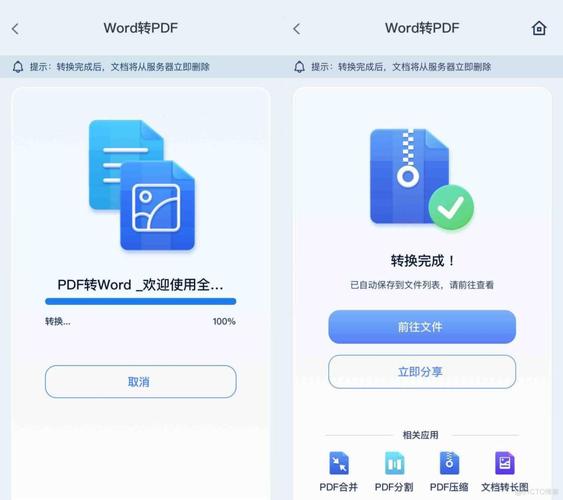 (图片来源网络,侵删)
 -
模板与云同步
- 在Office应用主界面,点击“新建”并选择“模板”,可访问官方模板库(如简历、报告、预算表等),直接套用格式快速生成文档。
- 所有编辑内容默认保存在OneDrive(Office)或Google Drive(Google Workspace)中,通过“文件”-“账户”可查看存储空间,若需在电脑上继续编辑,可通过网页版Office(office.com)或桌面应用打开云端文件。
相关问答FAQs
问题1:Android Office编辑的文档如何在电脑上打开?
解答:
- 方法一(云端同步):确保手机端文档已保存至OneDrive或Google Drive,然后在电脑上登录对应账户,通过网页版(office.com或drive.google.com)或桌面应用打开即可,内容会自动同步最新版本。
- 方法二(本地传输):若文档保存在手机本地,可通过微信、QQ或数据线传输至电脑:用数据线连接手机和电脑,在手机存储中找到“Documents”或“Office”文件夹,复制文件到电脑指定位置;或通过微信“文件传输助手”发送文件至电脑端微信,下载后打开。
问题2:Android Office提示“存储空间不足”怎么办?
解答:
- 清理云存储空间:登录OneDrive或Google Drive账户,在“设置”-“存储”中查看各类型文件占用情况(如回收站、临时文件),删除不需要的文件以释放空间,若空间不足,可升级云存储套餐(如Microsoft 365订阅提供1TB OneDrive空间)。
- 清理手机本地存储:打开手机“设置”-“存储”,删除缓存文件或卸载不常用应用;或进入Office应用“设置”-“清除缓存”,清理临时文件,可将旧文档导出至电脑后,从手机本地删除,仅保留云端副本。
通过以上教程,用户可全面掌握Android Office的使用方法,无论是日常办公还是紧急处理文档,都能轻松应对,实现移动办公的高效与便捷。











