
callrecorder使用教程详细指南涵盖了从基础设置到高级功能的全方位操作步骤,帮助用户快速掌握这款通话录音工具的核心功能,对于初次使用的用户,建议首先从官方应用商店或官网下载正版应用,确保软件安全稳定,安装完成后,首次启动时需要授予必要的权限,包括电话权限、存储权限和麦克风权限,这些权限是录音功能正常运作的基础,在Android系统中,部分设备可能需要额外在系统设置中开启“允许应用录音电话”的选项,具体路径可能因品牌不同而有所差异,通常在“设置-应用管理-权限管理”中可以找到。

基础设置环节是确保录音质量的关键步骤,进入应用主界面后,点击“设置”按钮,首先选择音频格式,常见的有MP3和WAV两种格式,MP3格式文件体积较小,适合长时间录音;WAV格式音质无损,适合对音质要求较高的用户,接下来调整录音质量,通常提供低、中、高三个档位,建议根据手机存储空间和实际需求选择,中等质量可在音质和文件大小之间取得平衡,在录音模式设置中,部分应用支持单边录音和双边录音,双边录音会同时录制通话双方的语音,单边录音则仅录制麦克风收到的声音,后者在某些法律环境下可能更合规,用户需根据当地法规选择合适的模式。
通话录音的触发方式主要有手动开启和自动开启两种,手动模式适合临时需要录音的场景,用户在通话过程中打开应用点击“开始录音”按钮即可,操作简单直观,自动模式则通过设置规则实现智能化录音,例如可以设置为“所有来电自动录音”、“仅保存特定联系人通话”或“仅保存陌生号码通话”,在联系人设置中,用户可以为每个联系人单独配置录音规则,比如将家人设为“不录音”,将工作伙伴设为“自动录音”,这样能有效避免不必要的录音占用存储空间,自动规则设置完成后,系统会在符合条件的新来电或拨出电话时自动启动录音,无需手动干预。
录音文件的存储与管理功能让用户能够高效整理录音数据,应用默认会将录音文件保存在手机存储的特定文件夹中,用户可以在设置中自定义存储路径,建议选择SD卡或云存储位置以节省手机空间,在录音列表界面,文件会按照时间倒序排列,显示通话号码、时长、时间戳等基本信息,点击单个录音文件可以播放、分享、删除或添加标签,支持将录音文件通过微信、邮件等方式发送给他人,对于重要的录音,用户可以设置“星标”以便快速查找,还可以为录音文件添加文字备注,记录通话内容要点或后续行动事项。
高级功能方面,部分callrecorder应用提供了云端同步和密码保护功能,开启云端同步后,录音文件会自动上传至用户绑定的云存储账户(如Google Drive、Dropbox等),即使更换手机或误删文件也能恢复,密码保护功能可以防止他人查看隐私录音,用户需要设置解锁密码或指纹验证,进入应用后需要验证身份才能查看录音列表,还有一些应用支持智能语音转文字功能,虽然目前准确率有限,但对于简单的会议记录或备忘场景仍有一定实用价值,在定时录音功能中,用户可以预设录音时间段,例如仅在工作时间自动录音,避免夜间或休息时间产生不必要的录音文件。
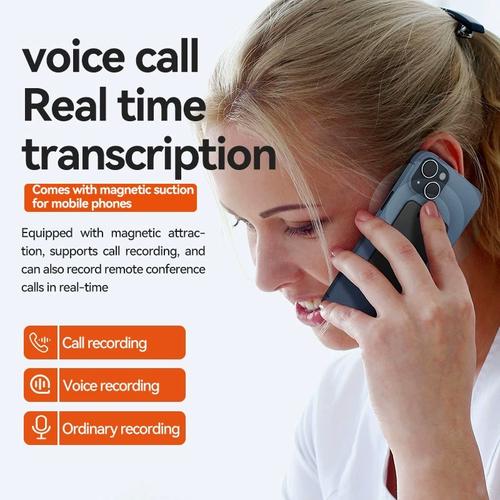
在使用过程中可能会遇到一些常见问题,例如录音时出现杂音,这通常是由于麦克风距离过远或环境嘈杂造成的,建议使用耳机通话或调整手机麦克风位置,部分设备在通话时会自动切换至听筒模式,导致录音音量过小,可以在设置中开启“使用扬声器模式录音”选项,但需注意隐私保护,另一个常见问题是部分品牌手机(如华为、小米)的权限管理较为严格,可能导致录音失败,建议在系统设置中关闭“省电模式”并确保应用后台运行权限已开启,同时检查是否有其他安全软件阻止了录音功能,对于需要法律效力的录音,建议提前了解当地法律法规,并在通话开始前告知对方正在进行录音,以避免法律风险。
相关问答FAQs:
-
问:为什么我的callrecorder在通话时无法自动录音? 答:首先检查应用是否已开启“自动录音”权限,并在系统设置中允许应用在后台运行,部分Android系统会限制后台录音,尝试关闭电池优化功能,同时确认是否设置了正确的自动录音规则(如“所有来电”),并检查手机是否开启了“通话中保持屏幕唤醒”选项,因为锁屏状态可能导致录音中断。
-
问:录音文件如何导出到电脑? 答:主要有三种方式:一是通过USB数据线连接手机和电脑,在手机存储中找到录音文件所在文件夹(通常为CallRecorder或自定义路径),直接复制到电脑;二是使用应用内的“分享”功能,通过微信、QQ等即时通讯工具发送到电脑版;三是开启云端同步功能,登录云存储账户后在电脑网页版或客户端下载录音文件,部分应用还支持WiFi传输功能,连接同一局域网后通过网页地址访问并下载文件。











