
LineageOS作为一款广受欢迎的Android自定义ROM,以其纯净、流畅和高度可定制性受到众多用户喜爱,对于希望进一步挖掘设备潜能的用户来说,获取root权限是关键一步,本文将详细介绍LineageOS设备的root教程,帮助用户顺利完成操作。
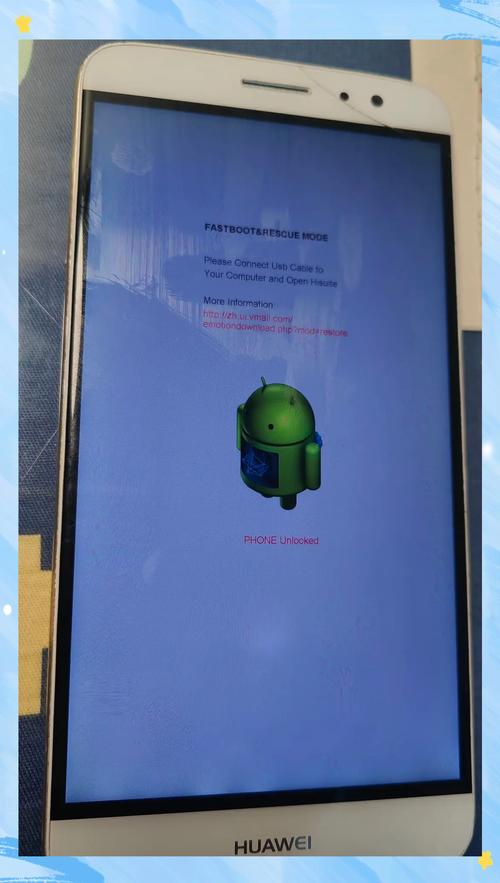
在开始root操作前,需要做好充分准备,首先确保设备已安装LineageOS系统,且版本稳定,建议备份所有重要数据,因为root过程可能导致数据丢失,确保设备电量在50%以上,并解锁Bootloader(不同品牌解锁方式各异,通常需通过官方工具或特定按键组合进入Fastboot模式),需下载必要的工具:Magisk(当前主流的root工具,可在GitHub官网获取最新版本APK)、ADB(Android调试桥)和Fastboot驱动,确保电脑已正确安装设备驱动程序。
root操作的核心步骤是通过Magisk将root权限修补到系统镜像中,在设备上安装并打开Magisk Manager应用,点击“安装”按钮,选择“选择并修补一个文件”,然后从电脑中复制LineageOS的系统镜像文件(通常位于/system分区,需通过TWRP等自定义恢复模式提取或从官方固件包中获取),选择镜像文件后,Magisk会自动进行修补,完成后会在输出目录生成一个修补后的镜像文件(文件名通常带有“magisk”字样)。
将修补后的镜像文件传输到设备存储根目录,然后关机设备,通过特定按键组合(如音量下+电源键)进入TWRP自定义恢复模式(若未安装TWRP,需先通过Fastboot刷入),在TWRP主界面,选择“高级”>“从ADB sideload”,此时电脑端需打开命令行窗口(Windows用户建议使用CMD或PowerShell,Mac/Linux使用Terminal),输入adb sideload 修补后的镜像文件名.img(需替换为实际文件名),等待刷写完成,刷写完成后,返回TWRP主界面,选择“重启”>“系统”,设备将首次启动,这个过程可能较慢,请耐心等待。
首次启动后,再次打开Magisk Manager,若显示“安全”状态已变为“已安装”,则说明root成功,此时可下载Root Checker等应用进行验证,或通过终端模拟器执行su命令测试,需要注意的是,root后部分银行、支付类应用可能因安全检测无法使用,可通过Magisk Manager的“隐藏”功能或Magisk Hide模块解决。
为避免操作失误,需特别注意以下几点:不同设备型号的镜像文件路径和Bootloader解锁方式可能不同,建议提前查阅设备对应的XDA论坛或开发者文档;确保Magisk版本与LineageOS系统版本兼容,旧版Magisk可能无法适配新系统;若root失败导致无法开机,可再次进入TWRP恢复模式,通过“Advanced”>“ADB Sideload”刷入原厂镜像或LineageOS官方固件进行修复。
相关问答FAQs:
-
问题:root后设备无法正常启动怎么办? 解答:首先尝试进入TWRP恢复模式,若能进入,可通过ADB sideload刷入原厂镜像或LineageOS官方固件修复,若无法进入恢复模式,需通过Fastboot模式使用
fastboot flash boot 原厂boot.img等命令恢复分区镜像,具体操作步骤需参考设备官方文档。 -
问题:root后如何撤销root权限? 解答:打开Magisk Manager,点击“卸载”选项,选择“完全卸载”(会删除所有Magisk相关修改)或“保留root”(仅卸载模块),然后重启设备即可,若无法通过Magisk卸载,可进入TWRP恢复模式手动刷入原厂系统镜像。
 (图片来源网络,侵删)











