
daydream unity教程是开发者为谷歌daydream平台创建虚拟现实体验的重要学习资源,daydream作为谷歌推出的移动VR平台,依托安卓系统,让用户通过智能手机和daydream头显即可沉浸式体验虚拟世界,而unity作为全球领先的跨平台游戏引擎,凭借其强大的可视化编辑器和丰富的资源库,成为daydream开发的首选工具之一,以下将从环境搭建、核心配置、交互开发、性能优化及发布流程等方面,详细介绍daydream unity开发的全流程,帮助开发者快速上手。
环境搭建:准备工作是开发的第一步
在开始daydream开发前,需要正确配置开发环境,确保硬件和软件满足要求,硬件方面,需准备一台支持daydream的安卓手机(如谷歌Pixel、三星S8等)、daydream头显(如daydream view)及一台性能较好的电脑,用于运行unity编辑器,软件方面,需安装最新版的unity编辑器(推荐2025.4以上版本,确保支持daydream的VR模块)、安卓SDK(API level 25及以上)、谷歌USB驱动及daydream core组件。
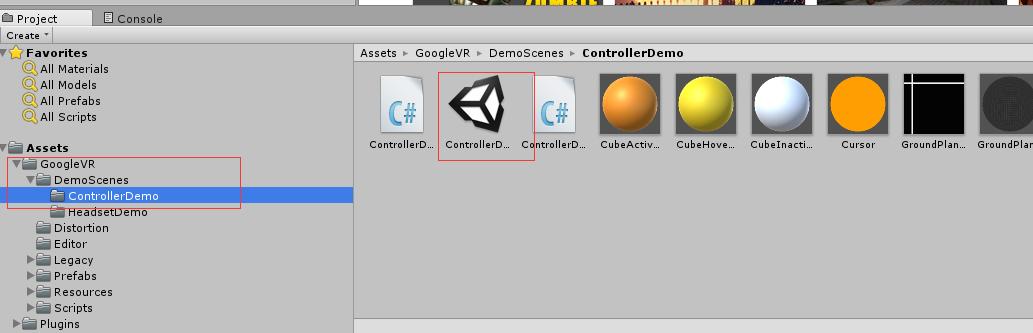
安装步骤相对简单:首先从unity官网下载并安装unity hub,通过hub安装特定版本的unity编辑器,并在安装时勾选“Android Build Support”以支持安卓开发;接着安装安卓SDK,在unity编辑器中通过“Edit > Preferences > External Tools”配置SDK路径;然后通过谷歌开发者官网下载daydream core组件,将其导入unity项目中(通过“Assets > Import Package > Custom Package”);最后连接daydream头显和手机,确保电脑能识别设备(可通过“adb devices”命令验证)。
核心配置:让场景适配daydream
创建daydream项目时,需进行一系列核心配置,确保场景能正确运行在daydream设备上,在unity中新建3D项目,删除默认的摄像机,创建新的“XR > VR > Daydream”摄像机,该摄像机会自动集成daydream所需的跟踪、渲染和输入功能。
配置项目设置,在“Player Settings”中,切换到“Android”平台,勾选“Virtual Reality Supported”,并在“VR SDKs”列表中添加“Daydream”;设置“Minimum API Level”为25,“Target API Level”推荐30以上;在“Other Settings”中,将“Rendering”下的“Color Space”设置为“Linear”(线性色彩空间),以提升画面质量,同时开启“Multithreaded Rendering”以利用多线程优化渲染性能。
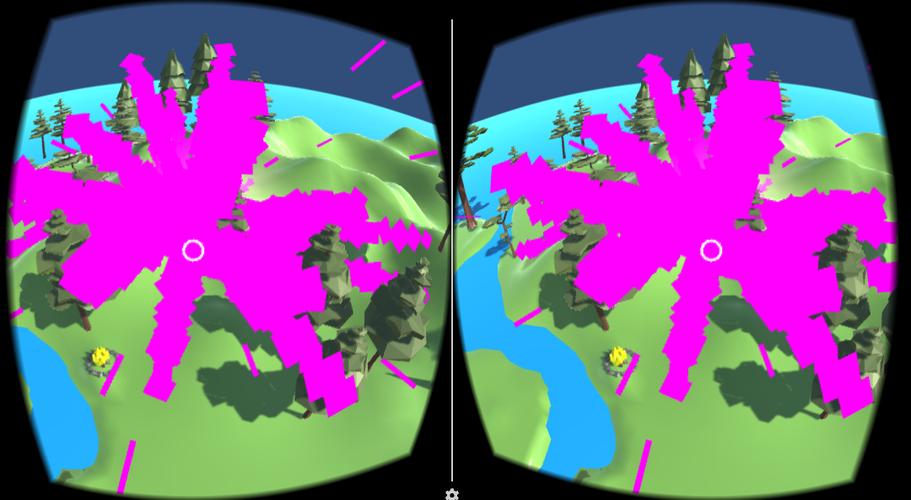
设置场景的“Daydream”组件,选中主摄像机,在Inspector面板中找到“Daydream”脚本,配置“Interaction Manager”为场景中的交互管理器(用于处理控制器输入),设置“Reticle”为默认的准星预制体(用于瞄准交互对象),需添加“Audio Source”组件并勾选“Spatialize”选项,使声音具有3D空间感,增强沉浸体验。
交互开发:让虚拟世界“动”起来
daydream的核心交互方式是“凝视+控制器”,即用户通过头显凝视目标,使用daydream控制器(单手持握,有触摸板和按钮)进行操作,在unity中,可通过“Gaze”和“Controller”两个维度实现交互。
凝视交互是基础交互方式,通常用于高亮目标或触发简单事件,实现凝视交互需创建“Reticle”准星,并使用“Physics.Raycast”检测凝视方向上的物体,创建一个脚本“GazeInteractor”,在Update中从摄像机发射射线,检测到物体时改变其材质颜色(高亮),点击控制器按钮时触发物体交互(如开门、拾取物品),代码示例如下:
using UnityEngine;
public class GazeInteractor : MonoBehaviour
{
    public float gazeDistance = 10f;
    public Material highlightMaterial;
    private Material originalMaterial;
    private GameObject currentGazedObject;
    void Update()
    {
        RaycastHit hit;
        if (Physics.Raycast(transform.position, transform.forward, out hit, gazeDistance))
        {
            if (currentGazedObject != hit.collider.gameObject)
            {
                ResetGaze();
                currentGazedObject = hit.collider.gameObject;
                originalMaterial = currentGazedObject.GetComponent<Renderer>().material;
                currentGazedObject.GetComponent<Renderer>().material = highlightMaterial;
            }
            if (Google.XR.Daydream.Demo.DreamyController.GetButtonDown(ControllerButton.AppButton))
            {
                currentGazedObject.SendMessage("OnInteract");
            }
        }
        else
        {
            ResetGaze();
        }
    }
    void ResetGaze()
    {
        if (currentGazedObject != null)
        {
            currentGazedObject.GetComponent<Renderer>().material = originalMaterial;
            currentGazedObject = null;
        }
    }
}
控制器交互是更复杂的交互方式,需利用“DaydreamController”脚本获取控制器输入,daydream控制器支持以下输入:触摸板(Touchpad)、按钮(AppButton、HomeButton)、扳机(Trigger),实现触摸板滑动控制物体移动:创建“ControllerMovement”脚本,在Update中获取触摸板的delta值,将其转换为物体的移动方向,代码示例如下:
using UnityEngine;
public class ControllerMovement : MonoBehaviour
{
    public float moveSpeed = 1f;
    private Vector2 touchPadDelta;
    void Update()
    {
        touchPadDelta = Google.XR.Daydream.Demo.DreamyController.GetTouchpadAxis();
        transform.Translate(touchPadDelta.x * moveSpeed * Time.deltaTime, 0, touchPadDelta.y * moveSpeed * Time.deltaTime);
    }
}
daydream还支持手势识别(如“点头”确认、“摇头”取消),可通过“Daydream”组件中的“Gesture Recognition”功能实现,需在项目中导入“GoogleVRForUnity”手势识别包。
性能优化:保证流畅的VR体验
VR对性能要求极高,帧率不稳定会导致眩晕,因此性能优化是daydream开发的关键,以下是几个优化方向:
-
渲染优化:
- 使用“Occlusion Culling”(遮挡剔除):在“Window > Rendering > Occlusion Culling”中配置,避免渲染被遮挡的物体。
- 降低Draw Call:合并材质、使用纹理图集(Texture Atlas),减少渲染状态切换。
- 调整渲染分辨率:在“Player Settings > Other Settings”中设置“Default Screen Height”为较低的值(如720),减少像素填充率。
-
资源优化:
- 压缩纹理:使用ASTC压缩格式(安卓VR推荐),平衡质量和性能。
- 优化模型:减少三角面数(使用LOD技术),避免使用复杂动画(如骨骼动画过多)。
-
内存优化:
- 异步加载资源:使用“Addressables”或“Resources.LoadAsync”避免卡顿。
- 及时释放资源:在场景切换时调用“Resources.UnloadUnusedAssets()”。
-
帧率监控:
在场景中添加“FPS”显示脚本(如unity自带的“FPSCounter”),实时监控帧率,确保稳定在60fps以上。
发布流程:将作品推向daydream平台
完成开发后,需将项目打包并发布到daydream平台,以下是发布步骤:
- 构建APK:在unity中切换到“Android”平台,点击“File > Build Settings”,选择“Export Project”或“Build”,生成APK或AAB文件。
- 签名配置:在“Player Settings > Publishing Settings”中创建密钥库(Keystore),为APK签名,确保安装包安全。
- 设备测试:将APK安装到daydream手机中,连接头显进行测试,检查交互是否正常、性能是否达标。
- 发布到Google Play:登录Google Play开发者控制台,上传AAB文件,填写应用信息(名称、描述、截图等),提交审核,审核通过后,用户即可从Google Play下载体验。
相关问答FAQs
Q1:daydream开发中,如何解决控制器连接问题?
A1:控制器连接问题通常由硬件或软件配置导致,确保daydream头显和手机电量充足,且头显与手机配对成功(在手机“设置 > Google > Daydream”中配对),检查unity项目中的“Daydream”组件是否正确配置,控制器输入脚本是否启用,若仍无法连接,可尝试重启手机和头显,或重新安装“Google VR Services”应用,确保电脑的USB驱动正确安装,避免调试时无法识别设备。
Q2:如何在daydream中实现3D音效?
A2:在unity中实现3D音效需结合“Audio Source”和“Audio Listener”组件,在场景中添加“Audio Listener”(通常附加在主摄像机上),负责接收3D空间中的声音,为需要发声的游戏对象添加“Audio Source”组件,勾选“Spatialize”选项,并调整“Spatial Blend”为1(完全3D音效),通过“Min Distance”和“Max Distance”设置声音的传播范围,使用“Rolloff Mode”控制声音衰减曲线(如“Logarithmic Rolloff”),在代码中通过“AudioSource.PlayOneShot()”或“AudioSource.Play()”播放音效,unity会根据声源与听者的距离自动调整音量和音调,实现沉浸式3D音效体验。











