
Microsoft Office Outlook是一款功能强大的个人信息管理软件,集成了邮件管理、日历安排、联系人管理、任务跟踪等多项功能,广泛应用于办公场景,掌握其核心操作技巧能显著提升工作效率,以下从基础设置、邮件管理、日历协作及高级功能四个维度展开详细教程。
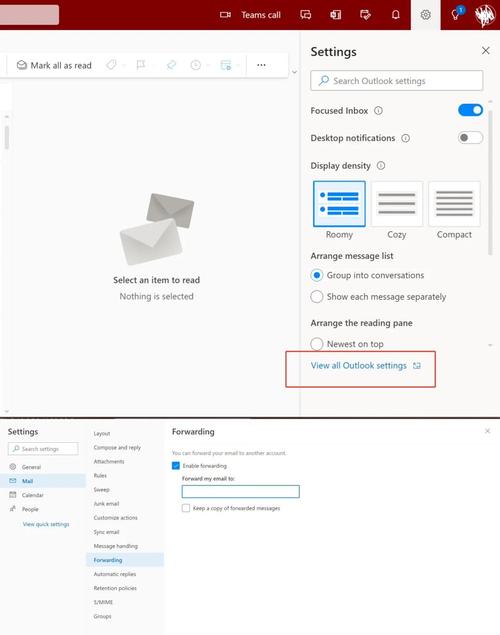
基础设置与账户配置
首次使用Outlook时,需正确配置邮箱账户,以Exchange账户为例,启动软件后选择"文件"→"信息"→"添加账户",输入邮箱地址和密码,系统将自动配置服务器参数,对于POP3/IMAP账户,需手动填写接收(如imap.example.com)和发送(如smtp.example.com)服务器地址,并勾选"要求安全连接"以保障数据安全,在"文件"→"账户设置"中,可设置默认邮件账户、调整邮件同步周期(建议勾选"保持邮件副本"以防数据丢失),并通过"签名"选项预设邮件模板,包含公司Logo、联系方式等标准化信息。
高效邮件管理技巧
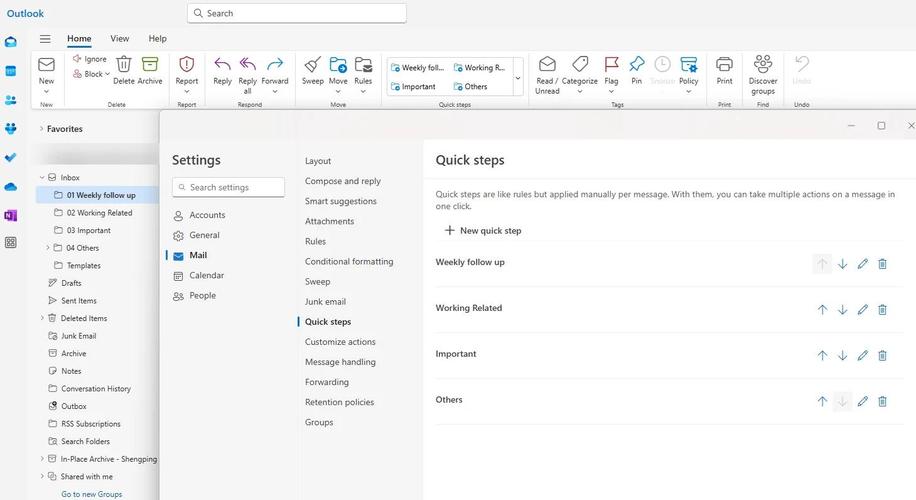
邮件管理是Outlook的核心功能,需善用分类与规则功能,在"开始"选项卡中创建"邮件文件夹"(如"重要客户""待处理"),通过右键邮件选择"移动"→"移动到文件夹"进行分类,更高效的方式是设置规则:进入"文件"→"管理规则和通知",新建规则例如"发件人为特定地址时自动标记为红色并移至'重要'文件夹",对于邮件搜索,除基本关键词搜索外,可利用"搜索"选项卡的"筛选"功能按附件类型、日期范围、发件人等条件精准定位,例如搜索"上周含.xlsx附件的邮件"。
撰写邮件时,注意以下细节:使用"插入"选项卡的"附件"按钮添加文件(支持超大文件通过OneDrive链接分享),通过"选项"选项卡设置邮件优先级(高/低)和重要性标志(红色感叹号),对于群发邮件,建议使用"邮件"→"分发列表"创建联系人组,避免逐个添加收件人,同时通过"密送"保护收件人隐私。
日历与协作功能
Outlook日历支持个人日程规划和团队协作,创建新日程时,在"日历"视图点击"新建约会",可设置重复周期(如"每周一上午10点")、提醒时间和地点,并邀请参会者(输入邮箱地址后系统自动发送邀请),若需共享日历,右键点击日历名称选择"共享",设置"仅查看详细信息"或"可编辑"权限,适合部门会议安排等场景。
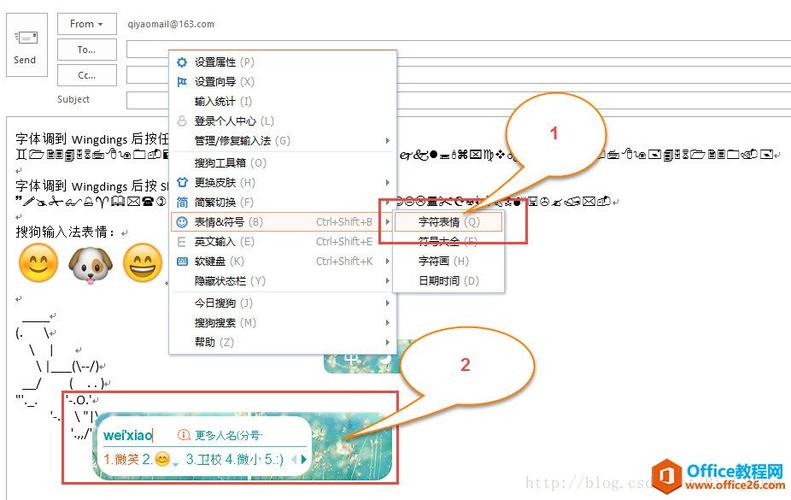
对于会议管理,收到他人邀请邮件后,直接点击"接受""暂定"或"拒绝",系统自动将会议添加到日历并同步回复状态,若需修改会议时间,在日历中右键点击会议选择"发送更新通知",确保所有参会者信息同步。
高级功能与效率提升
- 任务与待办事项:在"任务"视图中创建任务,可设置截止日期、优先级和类别,并将邮件直接拖拽至任务窗格转化为待办事项,实现邮件与任务的无缝衔接。
- 联系人管理:通过"联系人"模块维护通讯录,支持导入CSV格式通讯录,右键联系人可快速发送邮件或安排会议。
- Outlook插件:安装"Boomerang"等插件可实现邮件定时发送、"FindTime"插件协调参会者空闲时间,进一步提升效率。
以下为邮件规则设置参数表示例:
| 规则名称 | 应用条件 | 操作 |
|---|---|---|
| 重要客户邮件分类 | 发件人包含"@client.com" | 移至"重要客户"文件夹 |
| 带附件邮件提醒 | 邮件含附件 | 标记为蓝色并播放提醒声音 |
| 每周周报自动归档 | 主题包含"周报"且日期为每周五 | 移至"周报"文件夹 |
相关问答FAQs
Q1:如何解决Outlook接收邮件缓慢的问题?
A:可尝试以下方法:1. 检查网络连接;2. 在"文件"→"账户设置"→"账户设置"中,点击"更改"调整邮件同步周期,建议取消"同步所有文件夹"选项;3. 清理"已删除邮件"和"垃圾邮件"文件夹,减少存储压力;4. 联系邮箱服务商检查服务器状态。
Q2:如何将Outlook中的邮件导出为PDF文件?
A:1. 选中需要导出的邮件;2. 点击"文件"→"打印";3. 在打印机列表中选择"Microsoft Print to PDF";4. 调整页面设置后点击"打印",选择保存路径即可完成导出,若需批量导出,可使用"VBA宏"编写自动化脚本,或借助第三方工具如"Kutools for Outlook"。
通过系统化学习和实践,用户可逐步掌握Outlook的各项功能,将其打造为高效办公的核心工具,无论是日常邮件处理还是复杂项目协作,都能游刃有余。











