
Microsoft Band作为一款集健康监测、智能通知和运动追踪于一体的可穿戴设备,其功能的全面性离不开正确的设置与使用,以下将详细讲解Microsoft Band的教程内容,从设备开箱到高级功能配置,帮助用户充分发挥这款智能手环的潜力。
设备开箱与初始设置
-
开箱检查
打开包装盒后,确认包含以下物品:Microsoft Band主体、充电夹、USB数据线(部分版本充电夹与USB线一体)、快速入门指南,检查设备屏幕是否有划痕,充电触点是否完好,确保配件齐全。 -
首次充电
使用充电夹将Microsoft Band与USB线连接,建议充电30分钟以上以确保基本电量,充电时屏幕会显示电池图标,充满后指示灯熄灭(部分版本为绿色呼吸灯)。 -
下载配套应用
在手机上下载“Microsoft Health”应用(支持iOS 8.1以上/Android 4.4以上系统),安装完成后打开应用,根据提示登录Microsoft账户(未注册可免费创建)。 -
配对设备
 (图片来源网络,侵删)
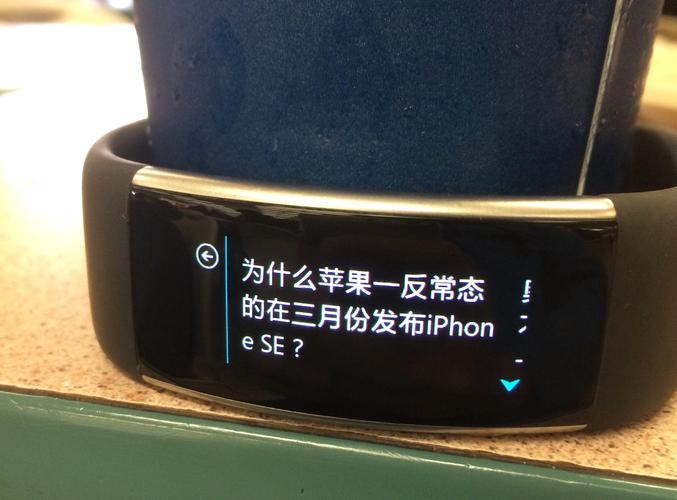
- 长按Band侧面的电源键开机,滑动屏幕至“设置”>“蓝牙”,开启蓝牙并选择“连接手机”。
- 在手机Microsoft Health应用中,点击“设备”>“添加设备”,选择“Microsoft Band”,按提示完成蓝牙配对,配对成功后,应用会同步设备时间、账户信息等基础数据。
基础功能与个性化设置
-
屏幕与操作手势
- 屏幕控制:Band采用电容触摸屏,支持上下滑动切换界面、左右滑动查看不同功能模块,点击进入详细页面。
- 手势操作:在“设置”>“手势”中可开启“抬手亮屏”功能,抬起手腕自动点亮屏幕;部分型号支持“双击屏幕”快速查看时间。
-
个性化表盘与主题
- 更换表盘:在“Microsoft Health”应用中进入“设备”>“表盘”,选择预设表盘或下载第三方表盘(需联网)。
- 调整主题:在Band的“设置”>“主题”中可更改字体大小、背景颜色及显示元素(如日期、步数等)。
-
通知管理
- 开启通知权限:手机应用中进入“通知”>“启用通知”,并允许访问手机通知(iOS需在“设置”>“通知”中手动开启Microsoft Health权限)。
- 自定义通知类型:在应用中选择需要同步的通知(如电话、短信、邮件、社交媒体等),并可设置勿扰时段(晚上22:00-07:00不接收通知”)。
健康与运动功能详解
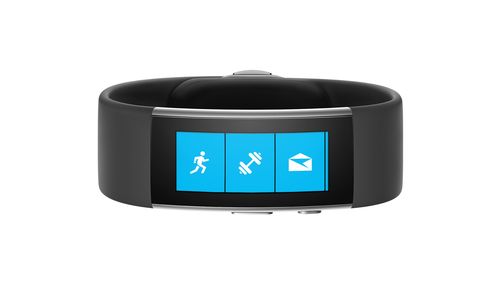
Microsoft Band的核心优势在于全面的健康监测能力,以下为主要功能的使用方法:
-
日常健康监测
- 心率监测:Band配备光学心率传感器,实时显示心率数据,在“心率”界面可查看当前心率、静息心率及最大心率(需在应用中设置年龄、性别等基础信息)。
- 睡眠追踪:佩戴设备睡觉后,Band会自动记录睡眠时长、深浅睡眠周期及睡眠质量,数据同步至应用后,可生成睡眠报告并给出改善建议。
- 压力监测:通过传感器检测皮肤电活动(EDA),结合心率变异性分析压力水平,并在应用中提供呼吸训练指导。
-
运动模式使用
Band支持多种运动模式,以下是常用模式的操作流程:
| 运动模式 | 操作步骤 | 监测数据 |
|--------------|--------------|--------------|
| 跑步 | 滑动至“运动”>选择“跑步”>点击开始 | 配速、步频、心率、卡路里消耗、GPS轨迹(需手机连接) |
| 骑行 | 选择“骑行”>开始运动 | 速度、踏频、心率、海拔高度 |
| 健身 | 选择“健身”>开始运动 | 心率区间、卡路里、动作计数(如俯卧撑) |
| 游泳 | 选择“游泳”>确认防水模式(需锁屏) | 游泳距离、划水次数、消耗卡路里 |运动结束后,Band会显示总结数据,同步至应用后可查看详细图表和历史记录。
-
健康目标设置
在Microsoft Health应用中进入“健康目标”,可设置每日步数(默认10000步,可调整)、卡路里消耗、运动时长等目标,达成目标时,Band会振动提醒并显示祝贺信息。
高级功能与技巧
-
Cortana语音助手联动
安卓手机用户可在应用中开启Cortana连接,长按Band电源键唤醒语音助手,实现语音设置提醒、查询天气、发送短信等功能(需手机开启蓝牙并联网)。
-
智能提醒与自动化
- 久坐提醒:在“设置”>“提醒”中开启“久坐提醒”,设定时间间隔(如每60分钟),超时后Band会振动提醒用户活动。
- 智能闹钟:在应用中设置“震动闹钟”,Band会在设定时间通过振动唤醒用户,避免打扰他人。
-
数据同步与备份
- Band通过蓝牙自动与手机应用同步数据,也可在应用中手动点击“同步”。
- 健康数据存储在Microsoft账户云端,支持多设备同步,避免数据丢失。
常见问题与维护
-
设备续航优化
- 关闭不必要的功能(如GPS、抬手亮屏)可延长续航。
- 全功能使用下续航约2天,仅基础监测可达2-3天,建议每日充电30分钟。
-
清洁与保养
- 使用微湿的软布擦拭表带和屏幕,避免接触化学溶剂。
- 游泳后用清水冲洗设备,晾干后再充电(充电时需确保充电触点干燥)。
相关问答FAQs
Q1: Microsoft Band如何连接手机蓝牙失败?
A1: 首先检查Band手机电量是否充足(建议20%以上),然后重启Band和手机蓝牙,在应用中点击“设备”>“断开连接”后重新配对,若仍失败,可尝试卸载应用后重新安装并清除手机蓝牙缓存。
Q2: Band的心率监测数据不准确怎么办?
A2: 确保佩戴位置正确(表带与手腕间隙约一指宽,传感器紧贴皮肤),避免在运动后或情绪激动时测量,若数据持续异常,可在应用中校准心率(进入“健康”>“心率”>“校准”),或联系客服检查传感器硬件。











