
LTE发现(LTE Discovery)是一款在Android设备上广泛使用的网络诊断工具,主要用于监控和分析LTE/4G网络信号质量、小区信息以及网络性能参数,对于网络工程师、移动通信爱好者或希望优化手机信号的用户来说,掌握LTE Discovery的使用方法具有重要意义,以下将详细介绍LTE Discovery的功能、操作步骤及实用技巧。
(图片来源网络,侵删)
LTE Discovery的核心功能
LTE Discovery的核心功能是通过读取手机基带芯片提供的原始数据,以直观的方式展示网络状态,其主要功能包括:
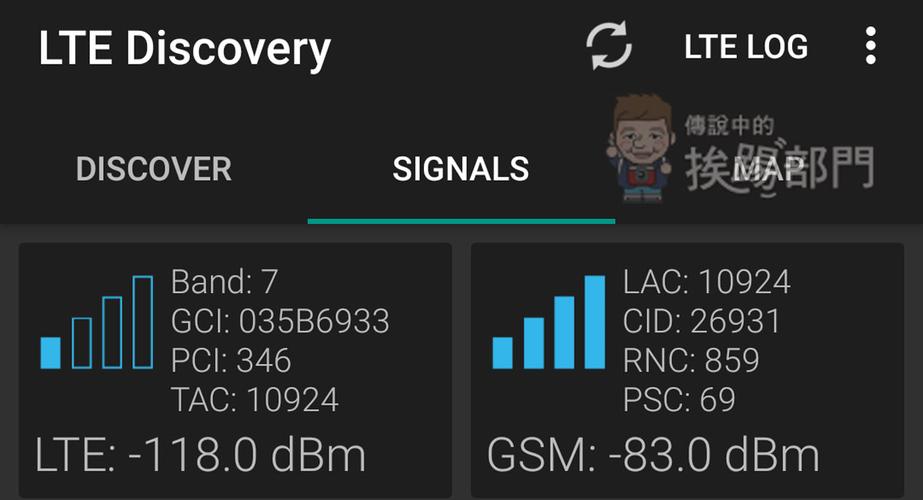
- 小区信息监控:实时显示当前连接的小区ID(PCI)、频段(EARFCN)、信号强度(RSRP)、信号质量(RSRQ)等关键参数。
- 邻区列表分析:列出周边小区的详细信息,帮助判断网络切换性能和信号覆盖情况。
- 网络类型识别:支持LTE、LTE-A、UMTS、GSM等多种网络制式的识别,并显示网络带宽、MIMO模式等高级参数。
- 数据记录与导出:可将小区信息、信号强度等数据保存为CSV或KML格式,便于后续分析或地图标注。
LTE Discovery的安装与配置
-
安装步骤:
- 从Google Play Store或第三方可信源下载并安装LTE Discovery应用。
- 部分设备可能需要开启“开发者选项”中的“服务位置访问权限”或“电话权限”,以确保应用能读取网络数据。
-
基础配置:
- 打开应用后,进入“Settings”(设置),选择“Measurement Mode”(测量模式)为“LTE”。
- 在“Display Options”(显示选项)中勾选需要显示的参数,如RSRP、RSRQ、SNR等。
- 若需保存数据,可在“Logging”(日志)中设置存储路径和格式。
操作步骤与界面解析
-
主界面功能:
 (图片来源网络,侵删)
- 当前小区信息:顶部显示连接小区的PCI、频段、信号强度(单位为dBm),RSRP值越高表示信号越好(如-70dBm优于-100dBm)。
- 实时信号图表:动态绘制RSRP、RSRQ等参数的变化曲线,直观反映信号稳定性。
- 邻区列表:下方表格展示周边小区的PCI、频段、信号强度等信息,可通过点击排序查看最强信号的小区。
-
高级操作:
- 路测模式:开启GPS后,应用将记录位置信息与网络数据,生成的KML文件可在Google Earth中查看信号覆盖地图。
- 频段分析:通过“Frequency Band”筛选功能,快速定位特定频段的小区,适用于多频段网络优化。
实用技巧与注意事项
-
信号强度判断标准:
- RSRP:大于-85dBm为优秀,-85dBm至-95dBm为良好,-95dBm至-105dBm为一般,小于-105dBm为较差。
- RSRQ:大于-10dBm为优秀,-10dBm至-15dBm为良好,小于-15dBm可能存在干扰或覆盖问题。
-
常见问题解决:
- 若数据刷新缓慢,可尝试重启手机或切换飞行模式后重新打开应用。
- 部分运营商可能限制部分参数的读取,导致数据不完整,建议结合其他工具(如Cellular-Z)交叉验证。
相关问答FAQs
Q1:LTE Discovery与Network Cell Info Lite有何区别?
A:两者功能相似,但LTE Discovery更侧重LTE/4G网络的深度分析,支持更详细的邻区列表和导出格式;Network Cell Info Lite则覆盖更广泛的网络制式(如5G),界面更简洁,适合普通用户快速查看信号状态。
(图片来源网络,侵删)
Q2:为什么LTE Discovery显示的RSRP值波动较大?
A:信号波动可能由多种因素导致,如手机移动、建筑物遮挡、基站负载变化等,建议在静止状态下观察数据,或开启“Average”功能查看平均值以减少波动影响,若持续波动剧烈,可能存在基站覆盖问题或设备故障。











