
由于无法直接提供视频文件,我将为您提供一个极其详细、图文并茂、手把手的文字教程,这个教程的每一个步骤都清晰明了,您完全可以按照它一步步操作成功,我会把它做得像一个“视频脚本”,让您感觉就像在跟着视频学习一样。
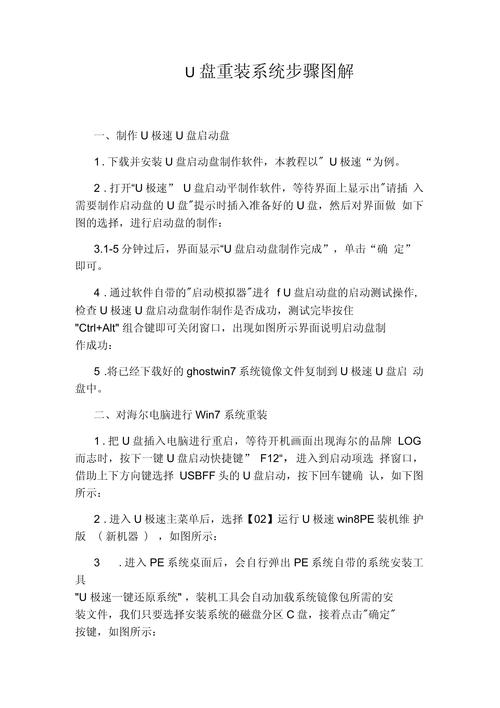
(图片来源网络,侵删)
【保姆级教程】用U盘重装Windows 7系统(附详细步骤)
第一部分:准备工作(视频教程开场白部分)
在开始之前,请务必准备好以下所有东西,这能确保整个过程顺利无阻。
硬件准备:
- 一台能正常开机的电脑:用于制作U盘启动盘。
- 一个容量至少为8GB的U盘:U盘内所有数据将会被清空,请提前备份好重要文件!
- 需要重装系统的电脑:这台电脑需要能够开机(即使进不了系统),并且需要知道它的主板品牌(如华硕ASUS、技嘉GIGABYTE、微星MSI等)。
软件和文件准备:
- Windows 7系统镜像文件 (ISO文件):
- 由于Windows 7已停止官方支持,您需要从可信赖的渠道获取,请确保版本是原版纯净版,避免携带捆绑软件。
- 推荐版本:Windows 7 旗舰版 SP1 (x64位),这是最稳定、兼容性最好的版本。
- 获取提示:您可以在一些知名的、信誉良好的技术论坛或软件下载站(如MSDN我告诉你、系统之家等)搜索 "Windows 7 旗舰版 SP1 x64 ISO" 下载。请务必注意辨别网站真伪,防止下载到病毒文件。
- U盘启动盘制作工具:
- 强烈推荐使用“微PE工具箱”,它功能强大、稳定,且支持安装Windows 7。
- 下载地址:在搜索引擎搜索“微PE工具箱官网”,进入官网下载最新版。
第二部分:制作U盘启动盘(视频教程核心操作部分)
这部分我们将使用微PE工具箱,把U盘变成一个系统安装盘。

(图片来源网络,侵删)
步骤1:下载并安装微PE工具箱
- 在另一台能正常上网的电脑上,访问微PE工具箱官网。
- 下载对应系统的安装程序(通常是
.exe文件)。 - 双击运行安装程序,按照提示完成安装。注意: 安装时选择“安装到U盘”。
步骤2:将Windows 7 ISO文件复制到U盘
- 将您的U盘插入电脑。
- 打开微PE工具箱的安装程序,它会自动识别到您的U盘。
- 关键一步:在安装程序界面,勾选 “为方便安装Windows,请将ISO文件解压到U盘” 这个选项。
- 点击“立即安装”,程序会自动格式化U盘并将微PE系统以及您指定的Windows 7 ISO文件解压到里面,这个过程可能需要10-20分钟,请耐心等待。
- 安装完成后,您的U盘就制作完成了!它里面有两个关键文件夹:
PETools(微PE系统)和Win7(解压出来的Windows安装文件)。
第三部分:设置电脑从U盘启动(视频教程关键设置部分)
这是最关键的一步,需要让电脑开机时不再从硬盘读取系统,而是从我们制作的U盘启动。
步骤1:找到U盘启动快捷键

(图片来源网络,侵删)
- 不同品牌的电脑进入启动菜单的按键不同,最常见的是
F12、F11、F10、ESC。 - 通用方法:重启电脑,在开机画面出现时(通常是主板品牌LOGO时),连续、快速地按上述按键,直到出现一个启动设备选择菜单。
- 如果不知道按键:可以提前在网上搜索“[您的电脑品牌] + U盘启动快捷键”,联想笔记本U盘启动快捷键”。
步骤2:进入BIOS/UEFI设置(备选方法)
- 如果按快捷键无效,可以尝试进入BIOS设置。
- 通用方法:重启电脑,在开机画面出现时,连续、快速地按
DEL、F2、F1等键(具体按键看开机画面提示)。 - 进入BIOS后,找到类似 “Boot” 或 “启动” 的选项卡。
- 将 “Boot Mode” 或 “启动模式” 设置为 “Legacy”(传统模式)。(重要提示:Windows 7对UEFI支持不佳,强烈建议使用Legacy模式+CSM开启)
- 找到 “Boot Priority” 或 “启动优先级”,将第一启动项设置为您的U盘(通常显示为
USB-HDD或USB-ZIP之类的名称)。 - 按
F10保存并退出,电脑会自动重启。
步骤3:从U盘启动
- 无论使用哪种方法,最终都会出现一个启动设备选择菜单。
- 使用键盘的 和 方向键,选中您的U盘(通常带有 "USB" 或 "UEFI" 字样)。
- 按回车键(
Enter)。
第四部分:开始安装Windows 7(视频教程安装过程部分)
电脑会从U盘启动,进入微PE系统或Windows安装程序。
场景A:进入微PE系统(推荐)
- 启动后,您会看到微PE的桌面。
- 打开“此电脑”,找到U盘里的
Win7文件夹。 - 双击运行
setup.exe文件,这会正式启动Windows 7的安装程序。 - 之后就和下面的场景B一样了。
场景B:直接进入Windows安装程序
- 您可能会看到一个黑色的命令行窗口,上面有“Press any key to boot from CD or DVD...”的提示。
- 立刻按任意键,稍等片刻,就会看到Windows 7的安装界面,显示“正在启动Windows...”。
- 进入语言设置界面后,点击“下一步”。
- 点击“现在安装”。
- 在“请输入产品密钥”界面,直接点击“下一步”,跳过输入,在后续安装中,我们可以选择“无密钥”安装,然后自行激活。
- 接受许可条款,点击“下一步”。
- 选择安装类型:“自定义(高级)”。
- 最重要的一步:分区和格式化硬盘
- 您会看到当前电脑的所有硬盘分区。
- 警告: 以下操作将删除该分区上的所有数据!请再三确认!
- 选择您想安装系统的那个分区(通常是最大的那个分区,分区 1”)。
- 点击“驱动器选项(高级)”。
- 选中该分区,点击“格式化”,系统会提示“此驱动器中的所有文件和文件夹都将被删除”,点击“确定”。
- 格式化完成后,再次选中这个已经变成“未分配空间”的分区,点击“下一步”。
- Windows安装程序会自动在这个分区上安装文件。
步骤5:等待安装完成
- 接下来就是漫长的等待,电脑会自动复制文件、展开功能、安装更新等,期间会重启数次。
- 重启时:千万不要按任何键! 让它自动从U盘启动,如果它又进入了安装界面,没关系,它会继续之前的进度。
- 在最后一次重启后,系统会正常进入Windows 7的初始设置界面(选择用户名、密码、时区等)。
第五部分:安装后工作(视频教程结尾部分)
- 进入桌面:完成初始设置后,您就进入了Windows 7的桌面。
- 安装驱动程序:此时显卡、声卡等驱动可能未安装,您需要:
- 使用另一台电脑,去您电脑品牌的官网,根据您的具体型号,下载并安装所有必要的驱动程序(主板、显卡、网卡等)。
- 或者,使用驱动精灵、驱动人生等软件进行检测和安装。
- 激活系统:
- 右键点击“计算机” -> “属性”,查看系统是否已激活。
- 如果未激活,您需要在网上寻找可靠的Windows 7激活工具或密钥进行激活。注意: 请从可信赖的来源获取,避免中毒。
- 连接网络:插上网线或连接Wi-Fi,下载安全软件进行全盘扫描,确保系统安全。
总结与温馨提示
- **备份数据!备份数据!备份数











