
Sobey EditMax是一款由国内领先的非线性编辑软件开发公司索贝数码推出的专业级视频剪辑软件,广泛应用于广播电视、影视制作、新媒体内容创作等领域,其功能强大、操作灵活,支持多格式素材导入、实时特效渲染、多轨道编辑等,能够满足不同用户的创作需求,对于初学者而言,掌握EditMax的基本操作和核心功能是提升剪辑效率的关键,本文将从软件界面、基础操作、高级技巧及实用案例等方面,为大家提供一份详细的教程指南。
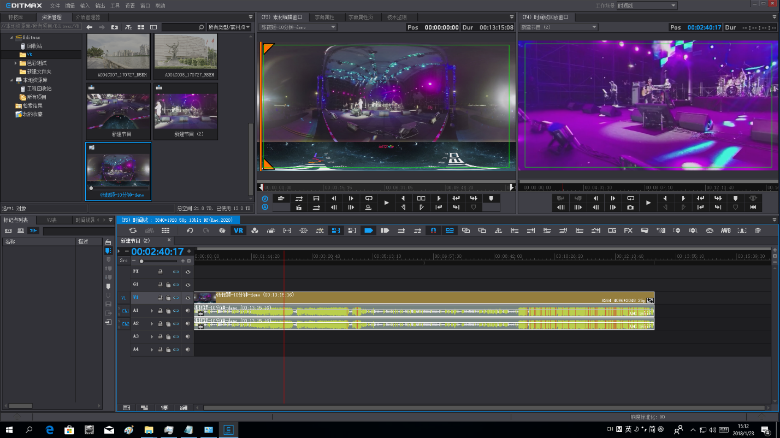
软件界面与工作区布局
启动Sobey EditMax后,首先会进入项目创建界面,用户可以选择新建项目或打开已有项目,进入主界面后,软件会划分多个工作区,包括素材库、时间线、监视器、特效面板等,各区域功能明确,便于用户高效操作。
- 素材库:位于界面左侧,用于导入和管理视频、音频、图片等素材,用户可通过“文件”菜单导入本地文件,或直接拖拽素材至素材库,素材库支持文件夹分类,方便快速查找。
- 监视器:分为源监视器和节目监视器,源监视器用于预览素材内容,节目监视器则实时显示时间线上的编辑效果。
- 时间线:核心编辑区域,用户可将素材从素材库拖拽至时间线上进行剪辑、拼接、调序等操作,时间线支持多轨道视频和音频叠加,支持添加转场、字幕等元素。
- 特效面板:位于界面右侧,包含视频滤镜、音频处理、字幕模板等,用户可直接拖拽至时间线上的素材进行应用。
基础操作流程
创建项目与导入素材
新建项目时,需设置项目名称、分辨率、帧率等参数(如1920×1080、25fps),确保与素材格式匹配,导入素材时,支持批量添加,EditMax会自动识别格式并生成缩略图,方便预览。
素材剪辑与时间线编辑
- 素材剪辑:在源监视器中播放素材,使用“入点”和“出点”工具标记所需片段,点击“添加到时间线”即可将素材导入。
- 时间线操作:选中时间线上的素材,可通过拖拽调整位置,使用“剃刀工具”分割素材,按Delete键删除多余部分,支持复制、粘贴素材,快捷键Ctrl+C/Ctrl+V可提升操作效率。
- 多轨道编辑:视频轨道支持叠加,通过调整透明度实现画中画效果;音频轨道可独立调节音量,支持降噪、均衡等处理。
添加转场与字幕
转场效果可使镜头切换更自然,在特效面板中选择“转场”类别,拖拽至时间线两段素材的连接处,双击可调整持续时间,字幕添加可通过“字幕工具”实现,支持自定义字体、颜色、动画效果,也可导入模板快速生成。
高级技巧与实用功能
实时特效与调色
EditMax支持实时预览特效,如“模糊”、“锐化”、“动态模糊”等,用户可直接在特效面板中调整参数,调色功能通过“色彩校正”面板实现,支持白平衡调整、对比度/饱和度调节,还可使用LUT预设快速达成电影色调。

多格式输出与代理剪辑
- 输出设置:完成编辑后,通过“导出”菜单选择格式(如MP4、MOV)、分辨率和码率,支持自定义导出参数。
- 代理剪辑:对于高清或4K素材,可生成低分辨率代理文件进行剪辑,提升流畅度,最终输出时再替换为原始素材。
快捷键与自定义工作区
熟练使用快捷键可大幅提高效率,
- B:剃刀工具
- V:选择工具
- Space:播放/暂停
用户还可通过“自定义”菜单调整快捷键,或保存个人工作区布局,适应不同编辑习惯。
常见问题与解决方案
在使用EditMax过程中,用户可能会遇到一些问题,以下列举两个典型案例及解决方法:
素材导入后无法播放或显示黑屏
原因:素材格式与项目设置不兼容,或解码器缺失。
解决:
- 确认素材分辨率、帧率与项目参数一致;
- 使用格式工厂等工具将素材转换为EditMax支持的格式(如MPEG-2、MOV);
- 安装对应解码器(如K-Lite Codec Pack)。
时间线卡顿,操作延迟
原因:素材分辨率过高,或电脑硬件配置不足。
解决:

- 开启“代理剪辑”功能,用低分辨率文件替代原始素材;
- 关闭不必要的特效预览,降低实时渲染复杂度;
- 定期清理缓存文件,确保硬盘剩余空间充足。
相关问答FAQs
Q1:Sobey EditMax支持哪些视频格式导入?
A1:EditMax支持主流视频格式,包括AVI、MP4、MOV、MXF、WMV等,同时也支持音频格式(如WAV、MP3)和图片格式(如JPG、PNG),对于特殊格式,建议通过第三方格式转换工具预处理后再导入。
Q2:如何将编辑好的项目导出为适合社交媒体发布的格式?
A2:在导出时,选择“社交媒体”预设模板,或手动设置参数:分辨率建议1080p或720p,帧率25fps或30fps,码率8-12Mbps(平衡画质与文件大小),格式可选MP4(H.264编码),确保兼容各大平台。











