
DiskWarrior 是一款在 Mac 平台上备受推崇的磁盘修复和数据恢复工具,以其独特的目录重建技术和高效的数据恢复能力著称,当 Mac 硬盘出现文件丢失、目录损坏、无法启动等问题时,DiskWarrior 往往能成为拯救数据的“救命稻草”,以下将详细介绍 DiskWarrior 的使用教程,帮助用户从安装到修复,再到数据恢复的完整流程。
准备工作:安装与启动前的注意事项
在使用 DiskWarrior 之前,正确的准备工作能确保修复过程更顺利,降低数据丢失风险。
-
备份重要数据
虽然 DiskWarrior 的设计目标是安全修复硬盘,但任何磁盘操作都存在潜在风险,建议先将重要数据通过 Time Machine 或其他外部存储设备备份,避免意外情况导致数据彻底丢失。 -
确认系统兼容性
DiskWarrior 支持不同版本的 macOS,购买前需确认软件版本与当前系统兼容,DiskWarrior 5 支持 macOS 10.15 及更早版本,而 DiskWarrior 6 支持 macOS 10.15 Catalina 及更高版本(包括 macOS Ventura 和 Sonoma),可通过开发商官网查看详细的兼容性列表。 -
准备启动盘
DiskWarrior 需要从启动盘运行,而非直接在 macOS 系统中打开,用户可选择两种方式: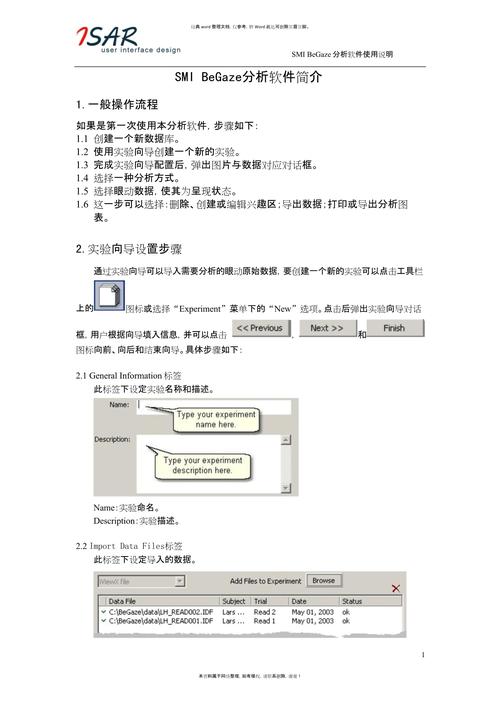 (图片来源网络,侵删)
- 官方启动 U 盘:购买 DiskWarrior 后,软件会附带一个启动 U 盘,或提供制作启动盘的工具。
- 第三方启动盘:若未使用官方启动盘,可通过 macOS 自带的“启动转换助理”制作一个 macOS 安装 U 盘,并将 DiskWarrior 安装到该 U 盘中。
-
断开不必要的设备
为避免修复过程中受到其他设备的干扰,建议断开非必要的外部存储设备(如 U 盘、移动硬盘等),仅保留目标硬盘和启动盘。
从启动盘运行 DiskWarrior
-
插入启动盘并重启 Mac
将 DiskWarrior 启动 U 盘插入 Mac,重启电脑并按住Option键,直到出现启动选项界面。 -
选择 DiskWarrior 启动盘
在启动选项中,选择 DiskWarrior 启动盘(通常显示为“DiskWarrior”或其 U 盘名称),点击“继续”进入 DiskWarrior 工作界面。 -
选择目标硬盘
启动后,DiskWarrior 会自动扫描连接到 Mac 的所有硬盘,在主界面左侧的“Select a Disk”列表中,选择需要修复的目标硬盘(若无法识别,可点击“Rescan”重新扫描)。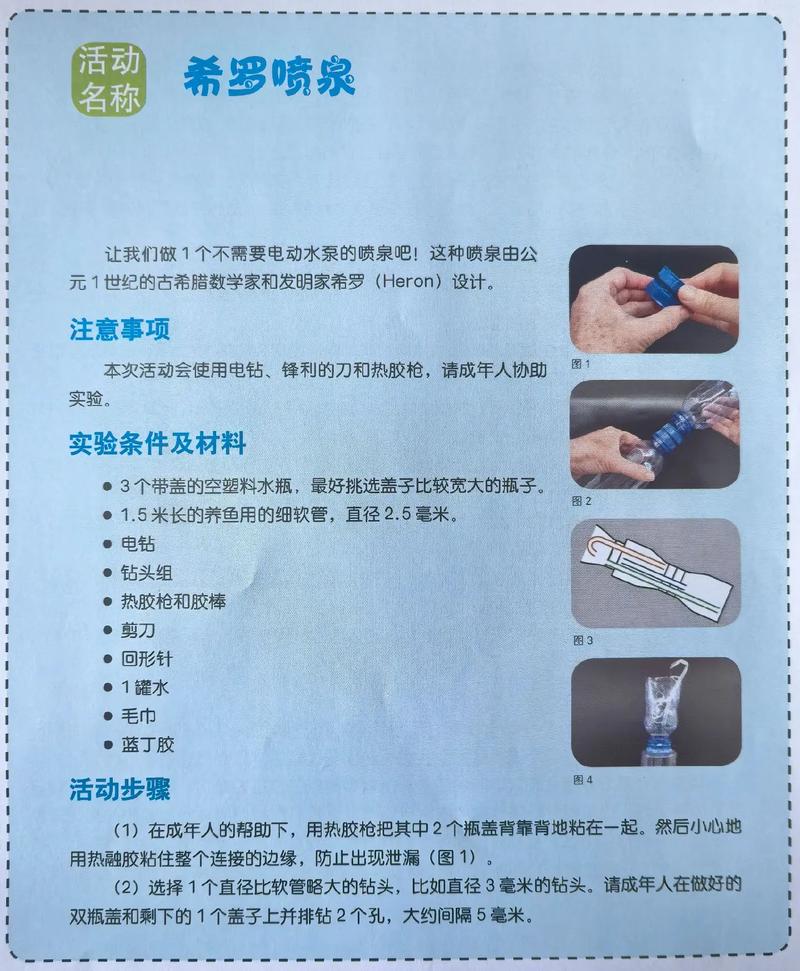 (图片来源网络,侵删)
扫描与诊断:分析硬盘问题
DiskWarrior 的核心功能是通过重建目录结构来修复硬盘,在修复前,软件会对目标硬盘进行全面扫描,分析目录损坏程度。
-
开始扫描
选中目标硬盘后,点击窗口下方的“Rebuild”按钮,DiskWarrior 开始扫描并分析目录结构,扫描时间取决于硬盘大小和损坏程度,通常几分钟到几十分钟不等。 -
查看诊断报告
扫描完成后,DiskWarrior 会生成一份诊断报告,显示硬盘的问题类型,- 目录损坏:目录结构混乱,导致文件无法访问。
- 文件链接丢失:文件与目录的关联断开,文件显示为“缺失”。
- 重复目录:存在重复的目录条目,可能引发系统冲突。
报告会以红色或黄色标记问题严重程度,用户可通过“Report”按钮查看详细信息。
重建目录:修复硬盘的关键步骤
重建目录是 DiskWarrior 的核心功能,它会创建一个全新的、正确的目录结构,替代损坏的旧目录,从而恢复文件访问。
-
预览重建结果
扫描完成后,DiskWarrior 会自动生成预览界面,左侧为“Original”(原始目录),右侧为“Rebuilt”(重建后的目录),用户可对比查看修复效果:- 若原始目录中显示为“缺失”的文件,在重建目录中可能恢复。
- 若原始目录存在乱码或重复文件夹,重建目录会自动整理为正确结构。
-
保存重建目录
确认预览结果无误后,点击“Save”按钮,选择将重建后的目录保存到目标硬盘,DiskWarrior 会将新目录写入硬盘,替换损坏的旧目录,而不会删除原有文件(文件数据仍保留在硬盘上)。 -
完成修复并重启
保存完成后,DiskWarrior 会提示修复成功,关闭软件,重启 Mac 并从内置硬盘启动(非启动盘),检查文件是否恢复正常,若仍无法启动,可尝试按住Option键选择目标硬盘进入系统。
数据恢复:从无法访问的硬盘中提取文件
若硬盘损坏严重,导致文件无法直接访问,可通过 DiskWarrior 的“Preview”功能提取文件。
-
进入预览模式
在 DiskWarrior 主界面,选中目标硬盘后,点击“Preview”按钮,进入预览模式,DiskWarrior 会以只读方式读取硬盘数据,绕过损坏的目录,直接显示文件列表。 -
选择并复制文件
在预览模式下,用户可浏览文件和文件夹,选中需要恢复的文件(可多选),点击“Copy”按钮,将文件复制到外部存储设备(如 U 盘或移动硬盘)。 -
注意事项
- 预览模式下无法直接修改目标硬盘,确保复制文件时选择正确的输出路径。
- 若文件数量较多,建议优先恢复重要数据,避免因硬盘进一步损坏导致数据丢失。
高级功能:深度修复与启动修复
-
修复权限与启动问题
若 Mac 无法正常启动,DiskWarrior 可通过重建启动目录来修复问题,在启动 DiskWarrior 后,选择目标硬盘,点击“Rebuild”,软件会自动修复与启动相关的目录结构。 -
比较新旧目录差异
在重建目录后,用户可通过“Compare”功能详细对比新旧目录的差异,查看哪些文件被修复、哪些文件可能丢失,从而制定进一步的数据恢复计划。
常见问题与解决方法
在使用 DiskWarrior 过程中,可能会遇到以下问题:
| 问题现象 | 可能原因 | 解决方法 |
|---|---|---|
| 无法识别目标硬盘 | 硬盘物理损坏、接口松动或驱动问题 | 检查硬盘接口,尝试更换数据线;若仍无法识别,可能需专业数据恢复服务 |
| 扫描时间过长 | 硬盘容量大、坏道多或系统资源不足 | 确保启动盘空间充足,关闭后台程序;若硬盘存在大量坏道,建议停止操作并备份数据 |
| 重建后文件仍无法访问 | 文件数据已损坏(非目录问题) | 通过“Preview”模式尝试提取文件;若数据损坏严重,需借助专业数据恢复软件 |
相关问答 FAQs
Q1:DiskWarrior 会删除我的文件吗?
A:DiskWarrior 的核心功能是重建目录结构,不会主动删除文件,但在极少数情况下,若硬盘存在严重物理损坏,部分文件可能因数据丢失而无法恢复,建议在修复前先备份数据,以确保安全。
Q2:DiskWarrior 可以修复 NTFS 格式的 Windows 硬盘吗?
A:DiskWarrior 主要针对 macOS 的 HFS+ 和 APFS 格式硬盘进行优化和修复,对 NTFS 格式的支持有限,若需修复 Windows 硬盘,建议使用 Windows 专用磁盘修复工具(如chkdsk)。
通过以上步骤,用户可基本掌握 DiskWarrior 的使用方法,解决常见的 Mac 硬盘问题,需要注意的是,DiskWarrior 虽然功能强大,但无法修复物理损坏的硬盘(如磁头故障、盘片划伤等),若怀疑硬盘存在物理问题,应立即停止操作并联系专业数据恢复机构。











