
对于需要使用Mac进行CAD设计的用户来说,找到可靠的Mac版CAD下载途径并掌握安装方法至关重要,由于AutoCAD官方Mac版本存在订阅费用较高、系统要求较高等问题,许多用户会寻求替代方案或免费工具,本文将详细介绍Mac版CAD的下载渠道、安装步骤及视频教程资源,帮助用户顺利完成软件部署,并通过FAQs解答常见疑问,确保用户能够快速上手使用。
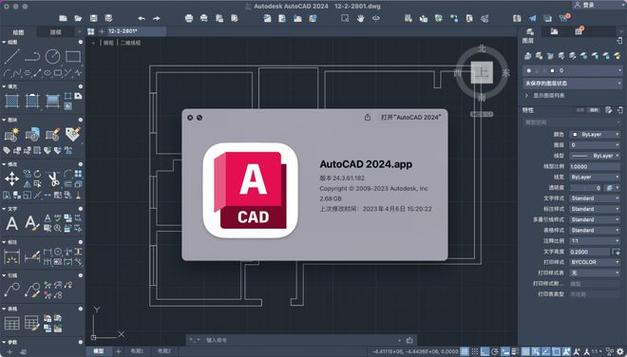
Mac版CAD软件下载前的准备工作
在开始下载Mac版CAD之前,需要确认设备是否符合基本要求,以AutoCAD for Mac为例,官方要求macOS 10.15或更高版本,至少4GB内存(推荐8GB),显卡需支持OpenGL 4.0,并预留5GB以上磁盘空间,如果选择免费替代软件,如DraftSight、LibreCAD或Vectorworks Fundamentals,系统要求会相对宽松,但建议确保macOS版本与软件兼容,由于部分第三方下载站可能捆绑插件或存在安全风险,建议优先从官方网站或可信平台获取安装包,避免下载破解版导致系统不稳定或数据泄露。
主流Mac版CAD软件下载渠道及安装步骤
AutoCAD for Mac(官方正版)
下载渠道:访问Autodesk官网(https://www.autodesk.com),进入“产品”页面搜索“AutoCAD for Mac”,选择“免费试用”或订阅购买,新用户可申请30天免费试用,需注册Autodesk账户并绑定付款方式(试用期内不会扣费)。 安装步骤:
- 下载完成后,双击“.dmg”安装包,将AutoCAD图标拖拽至“应用程序”文件夹。
- 首次启动时,需登录Autodesk账户,完成产品激活。
- 若提示缺少组件,可在安装包内找到“Support”文件夹,运行“安装辅助工具”以补充依赖库。
免费替代软件:DraftSight
下载渠道:官网(https://www.draftsight.com)提供免费版,支持DWG格式兼容,适合轻量级绘图需求。 安装步骤:
- 下载Mac版本的“.dmg”文件,拖拽至应用文件夹即可。
- 启动后需 Dassault Systèmes 账户登录,免费版功能已满足基础绘图需求。
开源工具:LibreCAD
下载渠道:通过Homebrew安装(推荐)或官网(https://librecad.org)下载预编译版本。 安装步骤(Homebrew方式):
- 打开终端,输入
brew install --cask librecad等待安装完成。 - 或直接下载“.dmg”文件,拖拽安装后启动使用,无需注册账户。
专业免费版:Vectorworks Fundamentals
下载渠道:Vectorworks官网(https://www.vectorworks.net)提供“教育版”或“免费试用版”,适合建筑设计用户。 安装步骤:
- 下载后双击“.pkg”安装包,按照提示完成安装,启动时需创建账户激活。
视频教程资源推荐
对于不熟悉操作的用户,视频教程能直观展示下载和安装流程,以下是优质资源推荐:
- B站/YouTube搜索关键词:在B站或YouTube搜索“Mac版CAD安装教程”“AutoCAD for Mac下载激活”,可找到大量UP主分享的实操视频,搜索“Mac CAD 2025安装教程”,能找到从下载到激活的全流程演示,时长通常在10-20分钟,包含常见问题解决方法(如激活失败、字体缺失等)。
- Autodesk官方教程:Autodesk官网提供“AutoCAD for Mac入门指南”视频,涵盖界面介绍、基础绘图功能,适合新手系统学习。
- 第三方平台教程:网易云课堂、腾讯课堂等平台有付费或免费的CAD课程,Mac版CAD从零到精通”系列,包含软件安装、快捷键使用、案例实操等内容,部分课程提供配套练习文件。
不同软件对比及选择建议
为帮助用户根据需求选择合适软件,以下是主流Mac版CAD的对比表格:
| 软件名称 | 费用 | 支持格式 | 适合场景 | 优势 | 劣势 |
|---|---|---|---|---|---|
| AutoCAD for Mac | 订阅制(月付/年付) | DWG, DXF, PDF | 专业机械、建筑设计 | 功能全面,兼容性强 | 价格较高,系统要求高 |
| DraftSight | 免费/付费 | DWG, DXF | 二维绘图,简单设计 | 界面简洁,免费版功能够用 | 高级功能需付费 |
| LibreCAD | 开源免费 | DXF, SVG | 轻量级绘图,教学用途 | 完全免费,无广告 | 功能较基础,UI稍显陈旧 |
| Vectorworks | 教育版/订阅 | DWG, IFC | 建筑景观设计 | 3D建模能力强,免费版可用 | 学习曲线较陡 |
建议用户根据自身需求选择:若需专业级功能且预算充足,选AutoCAD;若侧重免费和基础绘图,选DraftSight或LibreCAD;建筑设计用户可尝试Vectorworks教育版。
常见问题及注意事项
- 下载后无法安装:若提示“损坏或无法验证”,可在终端输入
xattr -cr /Applications/AutoCAD.app清除 quarantine 属性,或尝试从官网重新下载。 - 激活失败:确保网络畅通,检查账户状态,或联系Autodesk客服验证许可证。
- 运行卡顿:关闭后台程序,确保Mac满足内存要求,或在系统偏好设置中调整“图形”选项为“更好的性能”。
- 文件兼容性问题:使用AutoCAD时,建议保存为较低版本DWG格式(如DWG 2025),以便与其他软件兼容。
相关问答FAQs
Q1:Mac版CAD是否支持触控板操作?
A1:是的,AutoCAD for Mac支持触控板手势,如双指缩放、三指旋转视图,部分快捷键也可通过触控板实现(如双指点击调用右键菜单),但建议配合鼠标使用,以提高绘图精度。
Q2:免费版CAD是否可以用于商业项目?
A2:需根据软件许可协议判断,DraftSight免费版可用于商业项目,但有文件数量限制;LibreCAD作为开源软件,允许商业使用,但需遵循其GPL协议;而AutoCAD教育版仅限学习用途,商业使用需订阅正式版,建议仔细阅读各软件的许可条款,避免法律风险。











