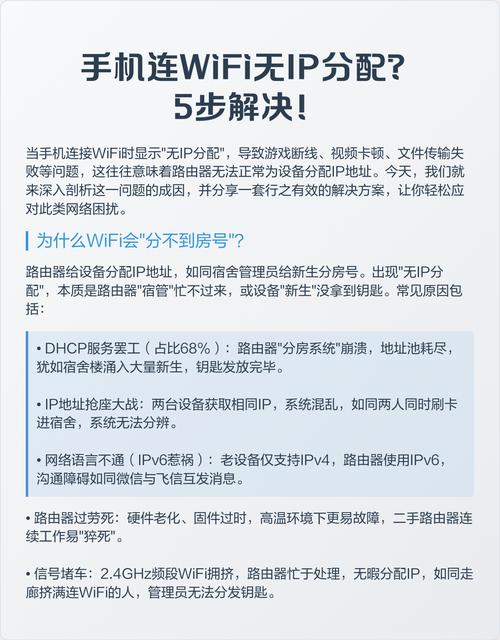
苹果手机连接WiFi是日常使用中的基础操作,但对于初次使用iPhone或遇到连接问题的用户来说,可能需要清晰的指导,以下将结合视频教程的核心步骤,详细拆解苹果手机连接WiFi的全过程,帮助用户快速掌握操作方法。
确保你的iPhone已开机且处于正常工作状态,同时周围有可用的WiFi网络,从屏幕右上角向下滑动,打开“控制中心”(部分iPhone型号需从右上角向左下角斜滑),在控制中心中,找到并点击“WiFi”图标,使其变为蓝色(开启状态),手机会自动搜索附近的WiFi网络,稍等几秒后,可用网络列表将显示在屏幕上。
如果需要连接隐藏的WiFi网络,需返回主屏幕,打开“设置”应用,点击“WiFi”,确保WiFi开关已开启,然后选择“其他此网络”,在弹出的界面中,依次输入网络名称(SSID)、密码、安全性类型(通常为WPA/WPA2个人),并根据需要配置IP地址、DNS等信息,完成后点击“右上角的加入”即可。
对于常见问题,如无法搜索到WiFi或连接后提示“密码错误”,可尝试以下方法:1. 重启路由器和iPhone,重新搜索并连接;2. 确认WiFi密码输入正确,注意区分大小写和特殊符号;3. 忘记WiFi密码时,可登录路由器管理页面(通常通过浏览器输入192.168.1.1或192.168.0.1)查看,或联系网络管理员获取。
以下是不同场景下的操作要点对比:
| 操作场景 | 关键步骤 | 注意事项 |
|---|---|---|
| 连接公共WiFi | 打开控制中心开启WiFi;2. 选择目标网络;3. 若需验证,按提示输入手机号或验证码 | 避免连接无密码的公共WiFi,谨防信息泄露 |
| 连接家庭WiFi | 确保路由器正常工作;2. 在WiFi列表中选择家庭网络名称;3. 输入正确密码后点击“加入” | 密码错误时,点击“忘记密码”重新输入或联系管理员 |
| 连接隐藏WiFi | 进入“设置-WiFi-其他此网络”;2. 准确填写网络名称和密码 | 网络名称需区分大小写,密码格式需与路由器设置一致 |
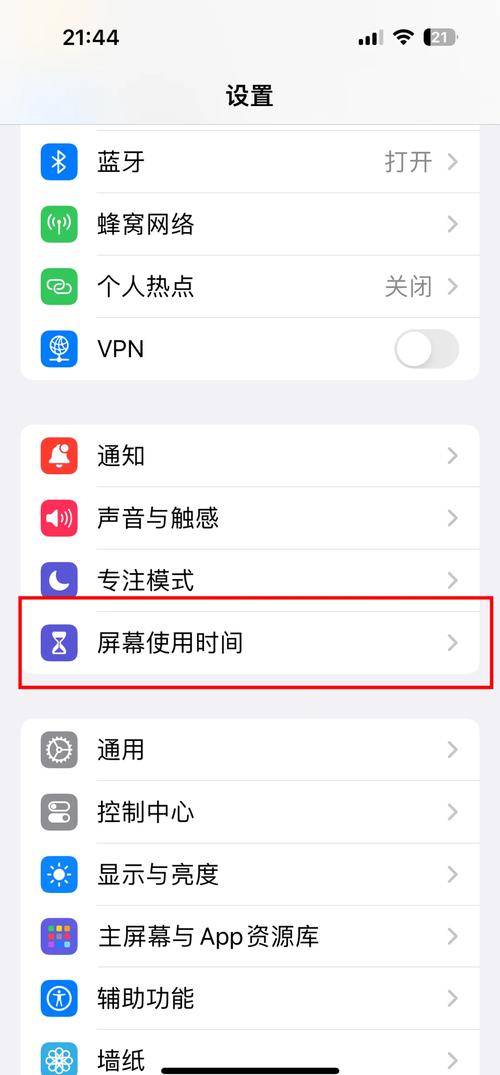
连接成功后,手机状态栏会显示WiFi图标(形似三个弧形),若需断开WiFi,再次打开控制中心,点击已连接的WiFi名称,选择“忽略此网络”即可,若iPhone频繁断开WiFi,可尝试“设置-通用-还原-还原网络设置”(此操作会清除所有WiFi密码和蜂窝网络设置)。
相关问答FAQs:
Q1:连接WiFi后显示“无互联网访问”怎么办?
A1:首先检查路由器是否正常工作(可尝试用其他设备连接),若其他设备正常,则可能是iPhone网络配置问题,建议“设置-通用-还原-还原网络设置”,重启手机后重新连接,若问题依旧,可能是路由器设置了MAC地址过滤,需将iPhone的MAC地址添加到路由器允许列表中(可在“设置-通用-关于本机”中查看MAC地址)。
Q2:如何查看iPhone已连接的WiFi密码?
A2:iOS系统本身不直接显示已连接WiFi的密码,但可通过以下方法查看:1. 使用iCloud共享密码功能(需满足设备登录同一Apple ID且开启“iCloud钥匙串”);2. 通过“设置-无线局域网”点击当前连接的网络,若提示“共享密码”,可让附近已连接该WiFi的Apple设备扫描二维码获取;3. 连接电脑,通过iTunes或Finder备份后,在备份文件中查找(需一定技术操作)。