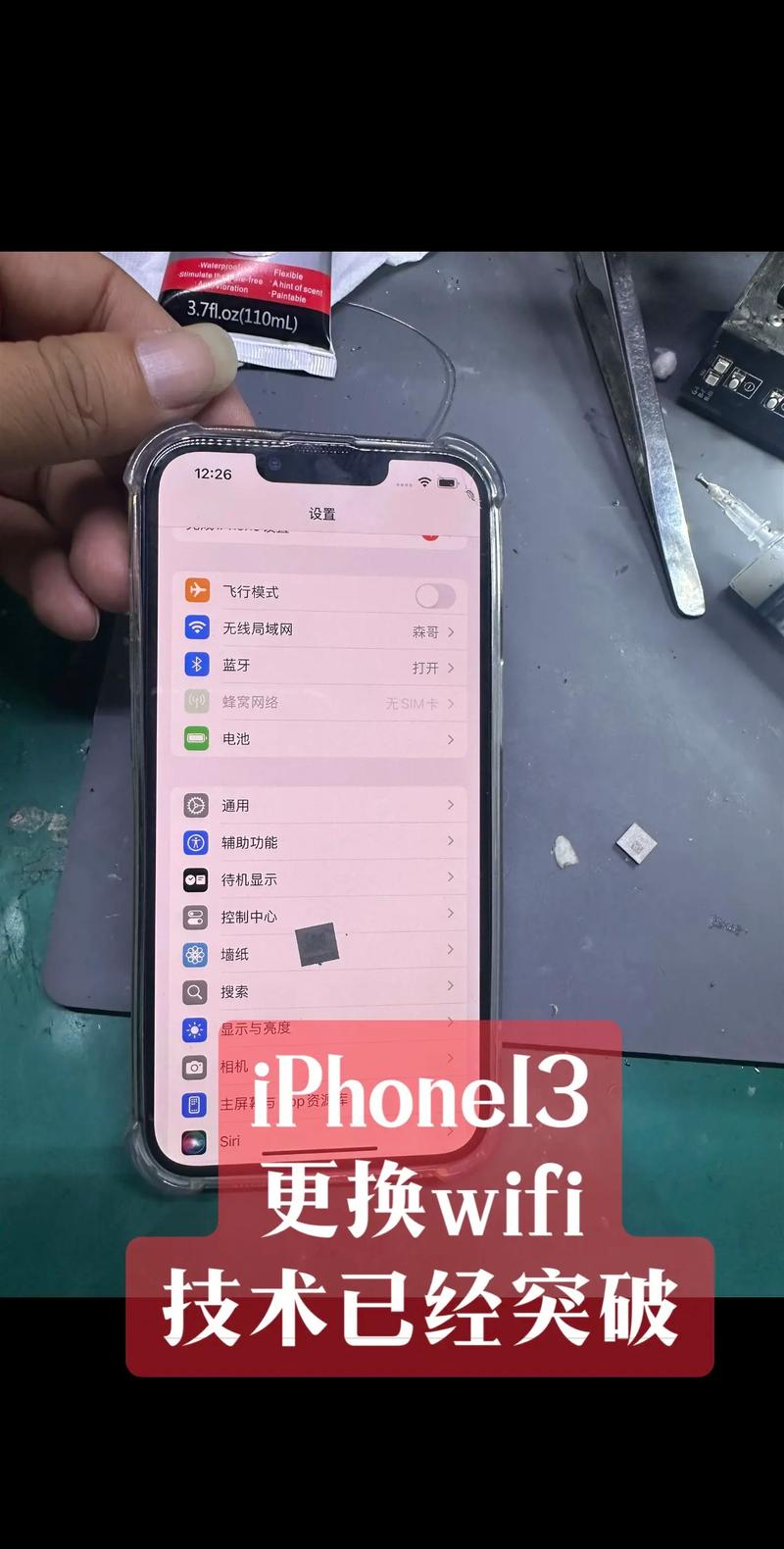
苹果系统WiFi设置教程视频教程的核心在于通过清晰的步骤演示和图文结合的方式,帮助用户快速掌握iPhone、iPad等设备的无线网络连接与管理方法,以下将从准备工作、基础连接、高级设置、常见问题解决及视频教程制作要点五个方面展开详细说明,并辅以表格对比不同场景下的操作差异,最后附上相关问答。
准备工作
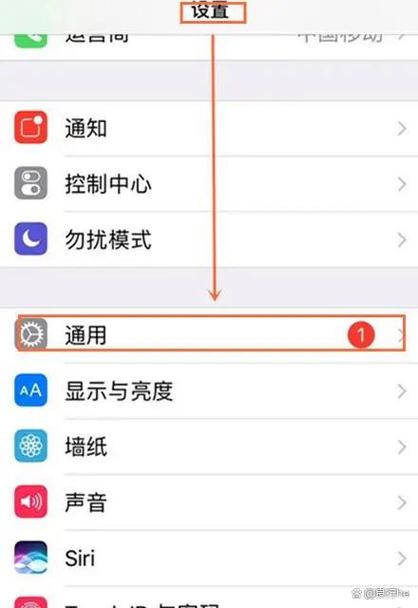
在开始WiFi设置前,需确保以下条件满足:1. 设备运行最新版iOS或iPadOS系统(进入“设置-通用-软件更新”检查);2. 路由器已通电并正常工作(指示灯显示常亮或闪烁);3. 知晓目标WiFi网络的名称(SSID)和密码(部分网络可能需要额外验证),若为公共场所WiFi,需确认是否需要登录认证页面。
基础连接步骤
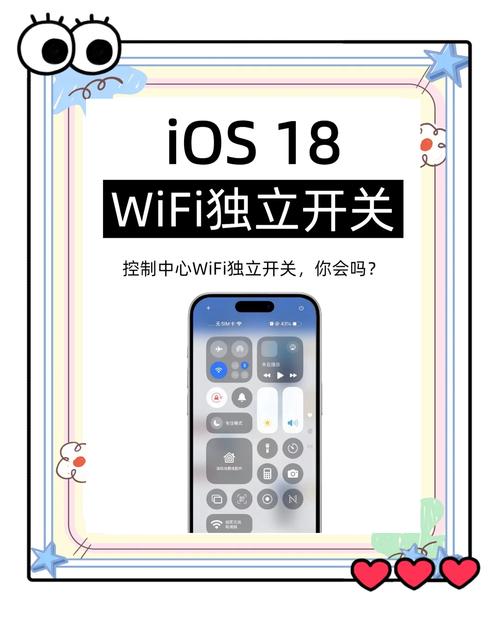
- 打开WiFi设置:从屏幕右上角下滑控制中心,点击WiFi图标(或进入“设置-WiFi”),确保开关处于绿色开启状态。
- 选择网络:在可用网络列表中点击目标WiFi名称,若列表未显示,可点击“其他…”手动输入SSID。
- 输入密码:在弹出的密码框中输入正确密码(密码区分大小写),部分路由器支持WPS一键连接,可长按WiFi图标选择“加入WPS网络”并按路由器WPS按钮。
- 连接验证:连接成功后,WiFi名称旁将显示“已连接”,状态栏出现WiFi图标(若信号弱可尝试靠近路由器或重启设备)。
不同网络类型连接对比表: | 网络类型 | 连接方式 | 注意事项 | |----------------|--------------------------------------------------------------------------|------------------------------| | 家庭/办公WiFi | 输入密码或通过iCloud同步已保存密码 | 建议开启“自动加入”功能 | | 公共WiFi | 选择网络后可能需跳转浏览器登录(如机场、商场) | 避免在公共WiFi下操作敏感信息 | | 隐藏WiFi | 选择“其他…”→输入SSID→安全类型(通常WPA/WPA2)→密码→点击“加入” | 需提前知晓网络配置参数 |
高级设置与管理
- 忽略网络:在“设置-WiFi”中点击已连接网络右侧的“>”图标,选择“忽略此网络”,下次连接需重新输入密码(适用于更换路由器或网络异常时)。
- 私有地址:开启“私有WiFi地址”(位于“设置-Wi-Fi-当前网络详情”)可防止设备被网络运营商或商家跟踪,但部分公共WiFi可能因MAC地址过滤导致无法连接。
- 自动开关设置:进入“设置-Wi-Fi”,可开启“联网时自动加入”或“关闭Wi-Fi”选项(如“当使用蜂窝数据时关闭Wi-Fi”)。
- 网络优先级:系统会根据信号强度自动切换WiFi与蜂窝数据,用户可在“设置-蜂窝网络-选项- WiFi辅助”中调整辅助连接策略。
常见问题解决
- 无法搜索到WiFi:检查路由器是否开启(重启路由器)、设备是否开启飞行模式、距离是否过远;尝试“设置-通用-还原-还原网络设置”(不丢失数据)。
- 连接后无网络:确认路由器是否联网(其他设备能否正常使用);进入“设置-Wi-Fi-当前网络”点击“配置DNS”,选择“自动”或手动输入公共DNS(如8.8.8.8)。
- 密码错误:长按WiFi名称选择“修改密码”,或联系网络管理员获取正确密码;部分企业WiFi需定期更新证书。
视频教程制作要点
优质教程视频需包含以下要素:
- 开场演示:展示设备连接前后的网络状态对比(如“设置-Wi-Fi”界面变化);
- 分步讲解:每一步操作配合字幕说明(如“点击‘其他…’输入隐藏网络名称”),关键步骤用高亮框标注;
- 场景化案例:分别演示家庭、公共、隐藏网络的连接流程,穿插问题解决演示(如“忘记密码怎么办”);
- 结尾总结:用思维导图梳理核心步骤,引导观众点赞关注获取更多技巧。
相关问答FAQs
Q1:为什么我的iPhone连接WiFi后显示“无互联网访问”?
A:通常由DNS配置错误或路由器故障导致,可尝试以下方法:1. 忽略网络后重新连接;2. 进入“设置-Wi-Fi-当前网络”将DNS设为“自动”或手动修改为114.114.114.114;3. 重启路由器并检查宽带是否欠费。
Q2:如何让iPhone自动连接特定WiFi并忽略其他网络?
A:1. 连接目标WiFi后进入“设置-Wi-Fi”,点击网络右侧“>”;2. 开启“自动加入”并关闭“联网时自动加入其他网络”;3. 若需彻底屏蔽其他WiFi,可在“屏幕使用时间-内容和访问限制-隐私权限”中限制WiFi设置更改权限。