
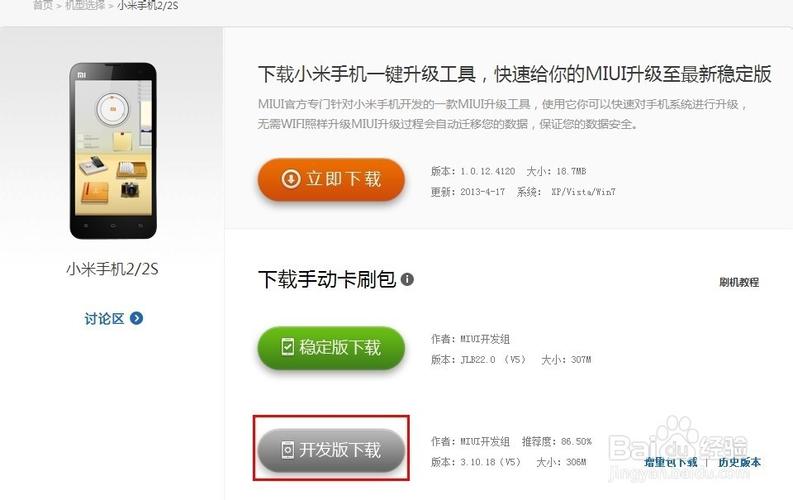
小米手机root解锁教程视频教程是许多用户提升手机权限、实现个性化定制的重要参考,但操作前需充分了解风险并谨慎执行,以下从准备工作、具体步骤、注意事项及视频教程要点等方面展开详细说明。
(图片来源网络,侵删)
准备工作
- 确认设备型号与系统版本:不同型号小米手机的解锁方式可能存在差异,需在手机“设置-关于手机”中准确记录机型(如Redmi K50、小米12等)及MIUI版本(如MIUI 14),并访问小米官方社区确认该机型是否支持解锁。
- 备份数据:解锁过程可能导致数据丢失,需通过小米云服务或第三方工具(如小米手机助手)备份联系人、短信、照片等重要数据。
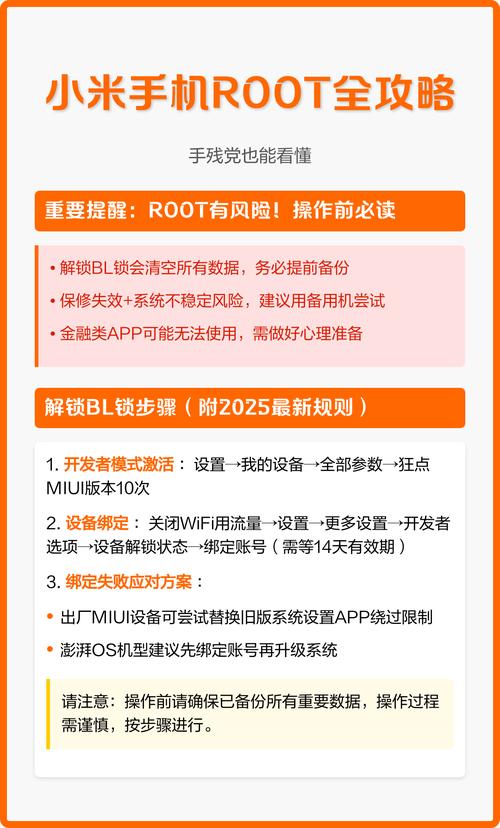
- 开启开发者选项与USB调试:进入“设置-我的设备-全部参数”,连续点击“MIUI版本”7次开启开发者选项;返回“设置-更多设置-开发者选项”,开启“USB调试”和“OEM解锁”。
- 下载必要工具:准备电脑端小米解锁工具(官方渠道下载)、TWRP recovery镜像文件(需匹配机型与系统版本)及Magisk模块(用于获取root权限)。
具体操作步骤
解锁Bootloader(官方解锁)
- 步骤1:将手机连接电脑,打开小米解锁工具,登录小米账号并绑定手机设备(需确保账号已连续登录小米账号超过7天,部分旧机型可能无需此步骤)。
- 步骤2:在工具中点击“解锁Bootloader”,阅读免责声明后点击“同意”,手机会自动重启进入Fastboot模式。
- 步骤3:在电脑端点击“立即解锁”,手机屏幕会显示“Unlocking...”进度条,完成后自动重启。注意:解锁后手机数据将被清除,且保修可能失效。
刷入TWRP Recovery
- 步骤1:将下载好的TWRP镜像文件(如
twrp-3.7.0_12-0-vayu.img)复制到电脑platform-tools目录下(需提前安装ADB驱动)。 - 步骤2:手机进入Fastboot模式(长按电源键+音量减键),在电脑命令提示符(CMD)中输入以下命令刷入镜像:
fastboot flash recovery twrp-3.7.0_12-0-vayu.img fastboot boot twrp-3.7.0_12-0-vayu.img - 步骤3:手机会进入TWRP recovery界面,首次进入需点击“同意”并滑动“允许修改系统分区”。
通过TWRP获取Root权限
- 步骤1:在TWRP主界面点击“安装”,选择提前下载的Magisk ZIP包(如
Magisk-v26.1.zip),滑动确认安装。 - 步骤2:安装完成后返回TWRP主界面,点击“重启系统”,首次启动可能耗时较长,属于正常现象。
- 步骤3:重启后打开Magisk应用,若显示“安全”状态且显示“已安装”,则Root成功;若未成功,可尝试重新刷入Magisk或更换TWRP版本。
注意事项
- 风险提示:解锁Bootloader会导致手机失去官方保修,且操作不当可能变砖,建议新手优先考虑风险。
- 系统兼容性:MIUI版本更新后可能导致Root失效,需重新操作;部分机型(如小米数字系列旗舰)可能限制解锁,需提前确认。
- 安全防护:Root后建议通过Magisk Hide隐藏敏感应用,避免银行、支付类软件检测到Root环境而限制使用。
- 恢复出厂设置:若需恢复未Root状态,可通过小米官方工具重新锁定Bootloader(但会清除数据),或在TWRP中卸载Magisk模块。
视频教程要点
优质视频教程应包含以下核心内容:① 开箱检查与工具准备;② 开启开发者选项的详细演示;③ 小米解锁工具账号绑定与操作流程;④ Fastboot模式下命令行操作(需标注关键命令);⑤ TWRP刷入与Magisk安装的步骤演示;⑥ 常见问题(如解锁失败、TWRP报错)的解决方法,建议选择播放量高、评论区互动积极的教程,优先参考2025年后更新的内容(适配新版MIUI)。
相关问答FAQs
Q1:解锁Bootloader后,小米手机是否还能享受官方保修?
A1:无法享受官方保修,小米官方明确规定,解锁Bootloader会立即导致保修失效,即使重新锁定Bootloader,部分机型也可能因历史解锁记录被拒保,若手机在保修期内,建议优先通过官方渠道解决问题。
Q2:Root后出现应用闪退或无法正常使用怎么办?
A2:可通过Magisk Hide功能隐藏Root权限:打开Magisk应用,点击“应用列表”,选择闪退的应用并开启“隐藏”选项,若仍无法解决,可能是该应用检测到Root环境强制限制,可尝试卸载Magisk恢复原厂系统,或使用“Magisk Uninstaller”卸载Root模块(需在TWRP中操作)。
(图片来源网络,侵删)











