camera connect教程是帮助用户将相机与移动设备或电脑连接并进行高效操作的重要指南,尤其适合需要远程拍摄、即时传输图片或管理文件的摄影爱好者,以下是详细步骤和注意事项,涵盖不同设备类型和常见问题解决方法。

准备工作是关键,确保相机和移动设备(如手机或平板)或电脑支持camera connect功能,大多数佳能、尼康等品牌相机需内置Wi-Fi模块,或通过适配器(如佳能W-E1)实现连接,检查设备电量,建议相机和移动设备电量均高于50%,避免连接中断,下载并安装最新版本的camera connect应用,安卓用户可从Google Play商店,iOS用户从App Store获取,电脑端则需访问相机品牌官网下载专用软件。
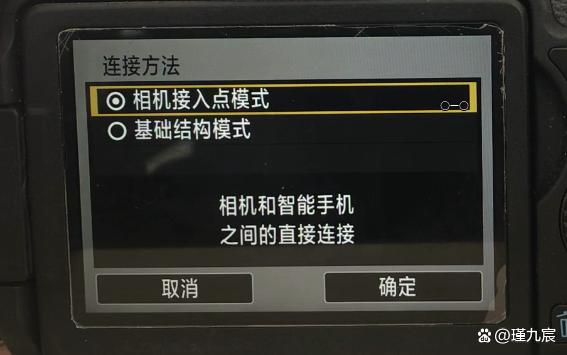
接下来是连接步骤,以移动设备为例,首先开启相机Wi-Fi功能,通常在相机菜单的“设置”或“无线通信”选项中找到,并记下显示的Wi-Fi名称(SSID)和密码,然后在移动设备上打开camera connect应用,点击“添加设备”或“搜索设备”,选择相机名称并输入密码完成配对,连接成功后,应用会显示相机当前状态,如拍摄模式、剩余电量等,若使用电脑连接,部分相机需通过USB线缆直接连接,并在电脑端启动camera connect软件,软件会自动识别设备。
连接后,功能操作是核心,camera connect支持多种实用功能:远程拍摄,可通过移动设备屏幕实时取景并控制快门,适合自拍或低角度拍摄;即时传输,拍摄后图片自动保存到移动设备,方便快速分享;文件管理,可在应用中预览、筛选或删除相机内的照片和视频,无需插卡读卡器;参数调整,部分机型支持通过应用修改ISO、光圈等设置,实现精细化控制,需要注意的是,远程拍摄时需确保相机和设备距离在10米以内(无障碍环境下),且避免信号干扰源(如微波炉)。
不同品牌相机操作略有差异,以下是常见品牌连接步骤对比:

| 品牌 | 开启Wi-Fi步骤 | 连接注意事项 |
|---|---|---|
| 佳能 | 菜单→无线通信→Wi-Fi设置→启动 | 部分机型需先注册昵称和密码 |
| 尼康 | 菜单→设定→Wi-Fi→启用Wi-Fi | 密码需在相机和设备上手动输入 |
| 索尼 | 菜单→应用→Imaging Edge Mobile→启动 | 建议先通过PlayMemories手机应用配对 |
若连接失败,可尝试以下方法:重启相机和移动设备;检查Wi-Fi信号强度,靠近设备重新连接;确认密码输入正确(区分大小写);更新相机固件和应用版本至最新;部分相机需关闭“自动关机”功能,避免超时休眠。
文章末尾加相关问答FAQs:
Q1:camera connect连接后传输照片速度慢怎么办?
A1:首先检查Wi-Fi信号强度,确保距离较近且无干扰;尝试降低传输分辨率(如从RAW改为JPEG);避免在传输时运行其他高流量应用;若仍慢,可考虑使用USB有线连接传输,速度更快更稳定。
Q2:为什么camera connect无法找到相机设备?
A2:可能原因包括:相机未开启Wi-Fi或未处于连接模式;移动设备未连接到相机的Wi-Fi网络(需先在设备Wi-Fi设置中选择相机SSID);相机与设备距离过远或存在障碍物;应用版本过旧,需更新至最新版;部分相机需先在应用中扫描二维码或输入验证码配对,请参照相机说明书操作。