
ghost虚拟机安装教程图解教程
(图片来源网络,侵删)
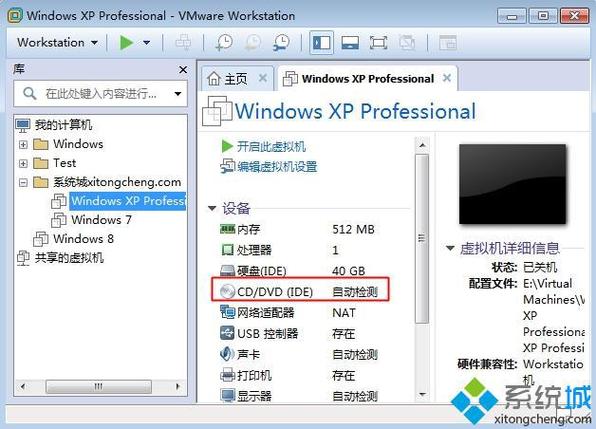
在数字化时代,虚拟机技术已成为学习、测试和开发的重要工具,而Ghost作为一款经典的系统备份与还原工具,结合虚拟机使用能够极大提升系统部署效率,本文将以VMware Workstation为例,详细图解Ghost虚拟机的安装与配置过程,帮助用户快速掌握从零开始搭建Ghost虚拟机的完整流程,涵盖虚拟机创建、系统安装、Ghost工具部署及系统备份还原等关键步骤。
准备工作:下载必要软件与文件
在开始安装前,需提前准备好以下软件和文件:
- 虚拟机软件:推荐使用VMware Workstation 16 Pro(或更高版本),官网下载并安装,支持Windows和Linux系统。
- 操作系统镜像:准备Windows 10或Windows 7的ISO镜像文件(以Windows 10为例)。
- Ghost工具:下载Symantec Ghost 11.5或更高版本,包含Ghost.exe和Ghost32.exe等核心程序。
- 虚拟机硬盘空间:建议至少分配40GB空间,确保系统安装和备份文件存储。
创建虚拟机:基础环境搭建
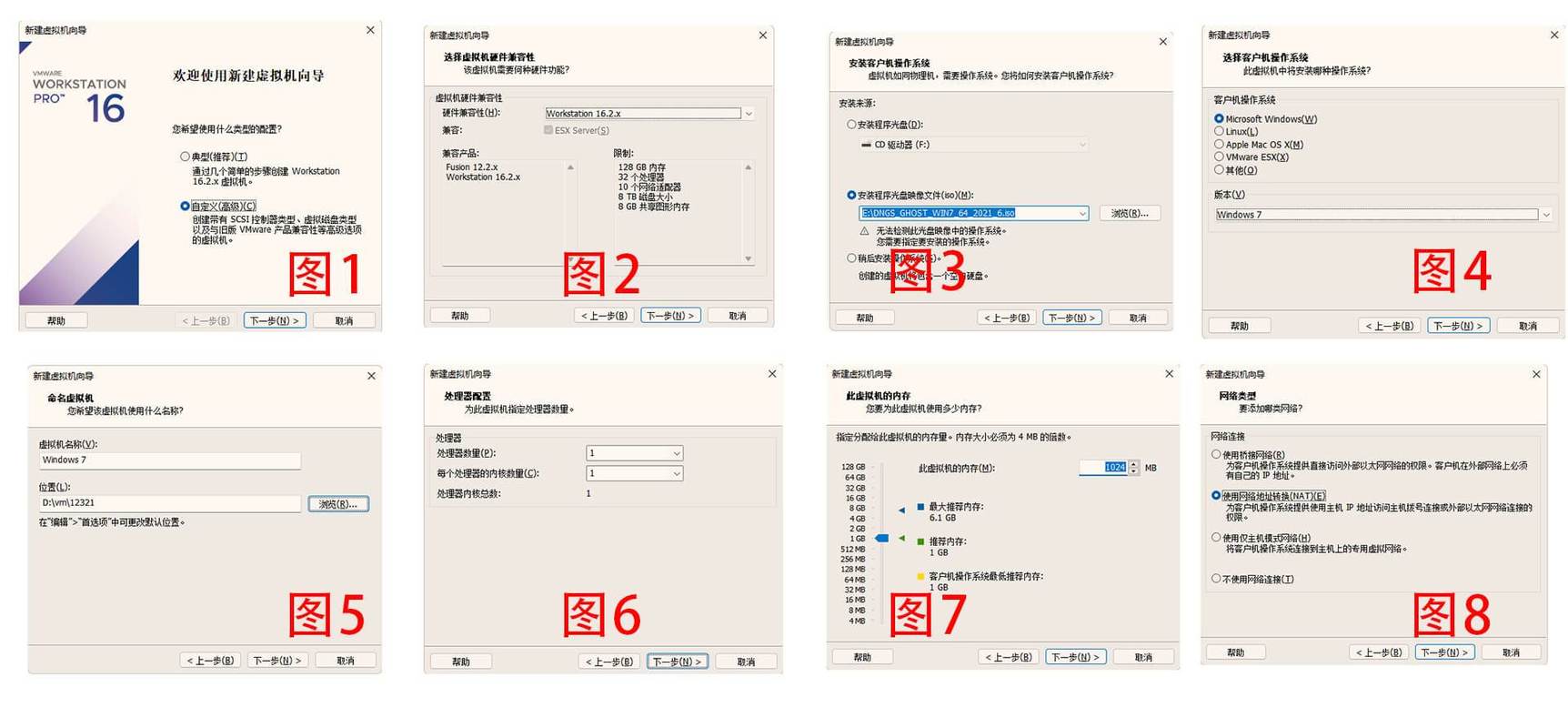
- 打开VMware Workstation,点击“创建新的虚拟机”,选择“典型(推荐)”模式,点击“下一步”。
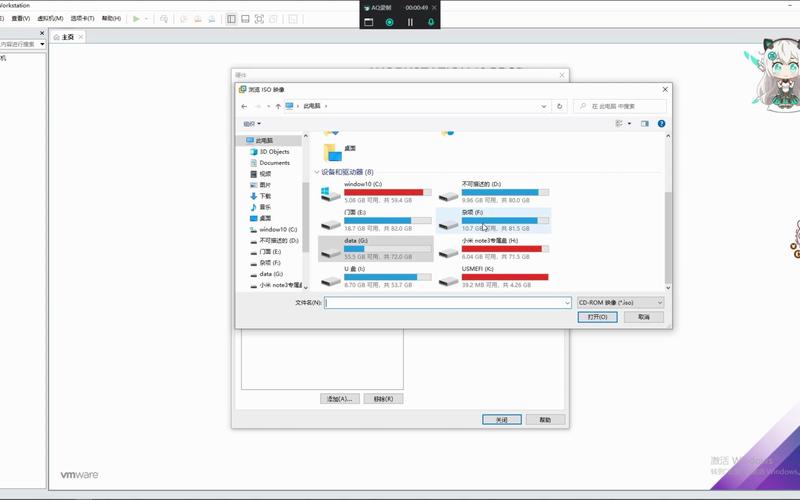
- 选择镜像文件:点击“浏览”,选择提前下载的Windows 10 ISO镜像文件,系统会自动识别版本并配置安装参数。
- 命名虚拟机:在“名称”栏输入自定义名称(如“Ghost-Test”),选择虚拟机保存路径,建议预留至少50GB磁盘空间。
- 配置磁盘容量:设置“最大磁盘大小”为40GB,选择“将虚拟磁盘拆分成多个文件”便于管理,点击“下一步”。
- 自定义硬件:根据需求调整内存(建议4GB以上)、处理器(2核心以上)及网络类型(默认NAT模式),完成设置后点击“完成”。
安装操作系统:基础环境部署
- 启动虚拟机:双击创建的虚拟机名称,进入开机界面,选择“Windows安装”并按回车键。
- 语言与区域设置:根据需求选择语言、时间和键盘输入法,点击“下一步”。
- 安装类型:选择“自定义:仅安装Windows(高级)”,点击“下一步”。
- 分区设置:在“驱动器选项”中,选中未分配的磁盘空间,点击“新建”,设置系统分区大小(建议30GB),点击“应用”,系统会自动创建恢复分区,点击“确定”继续。
- 完成安装:等待Windows自动安装完成,期间会多次重启,无需操作,进入系统后,设置用户名、密码及隐私选项。
安装Ghost工具:核心功能部署
- 下载并解压Ghost工具:将下载的Ghost压缩包解压至虚拟机D盘根目录(如D:\Ghost)。
- 以管理员身份运行Ghost:进入D:\Ghost文件夹,右键点击“Ghost32.exe”,选择“以管理员身份运行”。
- 验证Ghost功能:在Ghost主界面,点击“Local”→“Partition”→“To Image”,检查是否能检测到虚拟机硬盘分区(如Disk 1 Partition 1),确保工具正常识别硬件。
系统备份:制作Ghost镜像文件
- 启动Ghost备份:在Ghost主界面依次选择“Local”→“Partition”→“To Image”。
- 选择源分区:在弹出的磁盘列表中,选择需要备份的系统分区(如Disk 1 Partition 1),点击“OK”。
- 设置镜像保存路径:在“File name”栏输入镜像名称(如“Win10_Ghost.gho”),选择保存路径(如D:\Ghost),点击“Save”。
- 压缩方式选择:在“Compress image”窗口中选择“Fast”(快速压缩)或“High”(高压缩,速度较慢),点击“Yes”开始备份。
- 等待备份完成:备份进度条显示100%后,点击“Continue”退出Ghost工具,镜像文件将保存在指定路径。
系统还原:从Ghost镜像恢复系统
- 准备还原环境:若需还原系统,需先通过Windows安装盘启动虚拟机,进入“修复计算机”→“疑难解答”→“命令提示符”。
- 执行Ghost还原:在命令提示符中输入
D:\Ghost\Ghost32.exe(根据实际路径调整)启动Ghost,依次选择“Local”→“Partition”→“From Image”。 - 选择镜像文件:找到之前备份的“Win10_Ghost.gho”文件,点击“Open”。
- 选择目标分区:在磁盘列表中选择要还原的分区(如Disk 1 Partition 1),点击“OK”。
- 确认还原:在弹出的确认窗口中点击“Yes”,等待还原进度完成,完成后重启虚拟机,系统将恢复至备份状态。
注意事项与优化建议
- 虚拟机快照功能:在关键操作前(如Ghost备份),建议创建虚拟机快照,避免操作失误导致系统损坏。
- 磁盘空间管理:定期清理虚拟机无用文件,确保备份镜像有足够存储空间。
- Ghost版本兼容性:推荐使用Ghost 11.5以上版本,避免因版本过低导致分区识别问题。
- 网络配置:若需通过网络Ghost,需在虚拟机设置中配置桥接模式,并确保宿主机与虚拟机网络互通。
相关问答FAQs
问题1:虚拟机安装Ghost时提示“Error 13: Invalid media type”如何解决?
解答:该错误通常是由于目标分区格式不兼容或Ghost版本过低导致,建议检查系统分区是否为NTFS格式,并尝试升级Ghost至11.5以上版本,若问题依旧,可先通过DiskGenius工具将分区格式化为FAT32,再执行Ghost操作。
问题2:如何将Ghost镜像文件从虚拟机导出到宿主机?
解答:在VMware中,可通过“虚拟机→设置→选项→文件夹共享”功能启用共享目录,将Ghost镜像文件拖拽至宿主机指定文件夹,或使用“虚拟机→管理→上传文件”功能直接上传,需确保虚拟机已安装VMware Tools工具以支持文件传输。
(图片来源网络,侵删)
(图片来源网络,侵删)











