
Super Photocut是一款功能强大的AI图像处理工具,专注于将普通照片转化为独特的艺术切割效果,通过模拟剪纸、拼贴或镂空工艺,为图像增添手工质感与视觉层次,其核心优势在于结合深度学习算法与传统艺术风格,让用户无需复杂设计技能即可创作出专业级作品,以下将从基础操作、进阶技巧、常见问题及解决方案等方面,提供一份详细的Super Photocut教程,帮助用户快速掌握该工具的使用方法。
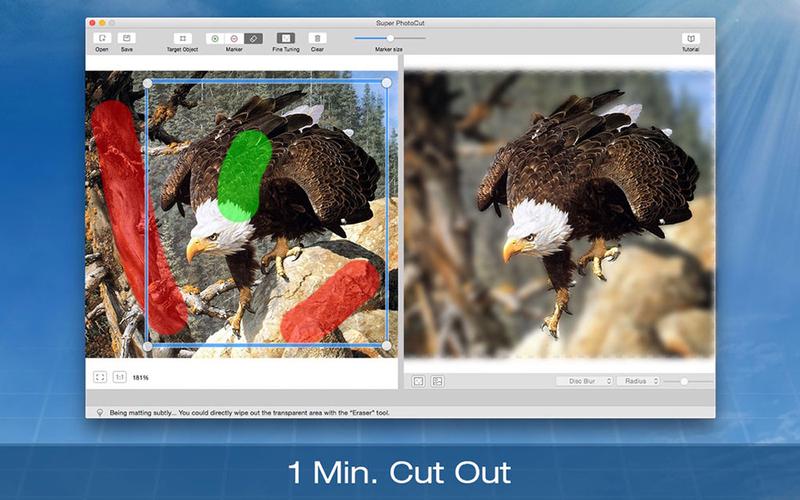
基础操作:从导入图片到生成效果
-
软件安装与启动
首先需从官方渠道下载Super Photocut安装包,支持Windows、macOS及在线网页版,安装完成后启动软件,主界面简洁直观,顶部为菜单栏,左侧为工具面板,中央为画布区域,右侧为参数调节面板。 -
图片导入与预处理
点击“文件”-“导入”或直接拖拽图片至画布,支持JPG、PNG、RAW等常见格式,导入后,软件会自动进行基础优化,包括色彩校正、降噪处理,若需手动调整,可在“图像调整”面板中修改亮度、对比度、饱和度等参数,确保主体轮廓清晰,便于后续切割效果识别。 -
选择切割风格
在右侧“风格库”中,Super Photocut提供了预设的12种切割模板,包括“剪纸艺术”“几何拼贴”“水彩镂空”“金属蚀刻”等,每种风格均包含不同的纹理密度、线条粗细及色彩搭配,用户可根据图片主题选择,风景图适合“水彩镂空”,人物肖像则推荐“剪纸艺术”。 -
参数精细调节
选中风格后,可通过下方滑块调整关键参数: (图片来源网络,侵删)
- 切割密度:控制切割线条的密集程度,数值越高细节越丰富(建议值:50-80)。
- 线条平滑度:调整边缘的流畅性,避免锯齿感(建议值:60-90)。
- 色彩层次:设置色彩分裂数量,影响画面色块数量(建议值:3-6)。
- 纹理强度:控制手工质感的明显程度(建议值:40-70)。
调节时可通过画布预览窗口实时查看效果,满意后点击“应用”。
-
输出与保存
完成效果调整后,点击“文件”-“导出”,选择输出格式(JPG/PNG/SVG)、分辨率(建议300dpi以上)及背景透明选项,若需进一步编辑,可导出为PSD格式,保留图层信息。
进阶技巧:提升作品质感与创意
-
自定义切割模板
当预设风格无法满足需求时,可通过“自定义模板”功能创建专属效果,具体步骤:- 导入一张参考纹理图片(如布料、纸张扫描图)。
- 在“纹理分析”面板中提取纹理特征,设置“主色调”“次色调”及“纹理重复频率”。
- 保存模板并命名,方便后续重复使用。
-
多图层混合应用
Super Photocut支持多图层编辑,可叠加不同切割风格以丰富层次,操作方法:- 完成第一层切割效果后,点击“图层”-“新建图层”。
- 导入同一张图片,选择另一种风格(如先应用“几何拼贴”,再叠加“金属蚀刻”)。
- 调上层图层“不透明度”(建议30%-50%)及“混合模式”(如“叠加”“柔光”)。
- 通过“图层蒙版”隐藏不需要的区域,实现局部效果融合。
-
批量处理与快捷键
对于多张同类型图片(如产品图集),可使用“批量处理”功能:点击“文件”-“批量处理”,导入文件夹并统一应用预设参数,极大提升效率,掌握快捷键可加快操作速度,如Ctrl+Z(撤销)、Ctrl+S(保存)、空格键(缩放画布)等。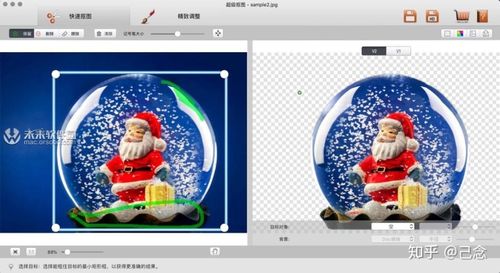 (图片来源网络,侵删)
 -
结合其他软件深化效果
Super Photocut导出的图片可导入Photoshop、Illustrator等软件进行二次创作,在PS中通过“滤镜”-“锐化”增强边缘清晰度,或使用“画笔工具”添加手绘细节,进一步提升作品艺术性。
常见问题及解决方案
-
切割边缘出现锯齿或断裂
原因:图片分辨率过低或主体轮廓模糊。
解决:- 导入前确保图片分辨率不低于300dpi,主体与背景对比度适中。
- 在“预处理”阶段使用“边缘增强”功能,或手动用“钢笔工具”勾勒主体轮廓后再应用切割效果。
-
色彩层次混乱,失去原图细节
原因:色彩分裂参数设置过高,或图片本身色彩过渡复杂。
解决:- 降低“色彩层次”数值至3-4,并勾选“保留主色调”选项。
- 在“色彩映射”面板中手动调整色块范围,优先保留高光与阴影区域细节。
相关问答FAQs
Q1: Super Photocut是否支持批量处理不同风格的图片?
A1: 是的,用户可通过“批量处理”功能为不同图片分配不同风格,具体操作:在批量设置界面,点击“添加任务”,为每张图片单独选择风格及参数,软件将按顺序依次处理并保存至指定文件夹。
Q2: 如何将切割效果导出为可编辑的矢量文件?
A2: 在导出时选择“SVG”格式,并确保在“参数调节”面板中勾选“矢量路径优化”选项,导出后,文件可在Illustrator等矢量软件中进一步编辑,调整线条粗细或节点位置,而不会损失画质。











