
苹果iPad激活是用户拿到新设备后的第一步操作,正确激活才能正常使用设备功能,以下将结合视频教程的核心步骤,详细说明iPad激活的全流程,包括准备工作、具体操作步骤、常见问题解决方法等内容,帮助用户顺利完成激活。

(图片来源网络,侵删)
激活前的准备工作
在开始激活iPad之前,建议用户提前完成以下准备工作,以确保激活过程顺畅:
- 检查设备完整性:确保iPad包装盒内包含主机、充电器、数据线、说明书等配件,避免因配件缺失影响操作。
- 电量充足:建议将iPad电量充至50%以上,避免因电量过低导致激活中断,若电量不足,可先连接充电器再进行激活。
- 网络连接:iPad激活需要连接稳定的Wi-Fi网络,或插入SIM卡(支持蜂窝网络的型号),若Wi-Fi不可用,可通过电脑iTunes激活(适用于部分旧型号或特殊场景)。
- Apple ID准备:若已有Apple ID,请确保账号和密码正确;若没有,可在激活过程中免费注册一个,用于后续下载应用、同步数据等。
iPad激活详细步骤(视频教程核心内容)
以下是iPad激活的具体操作步骤,与视频教程中的演示一致,用户可按步骤逐步操作:
开机与初始设置
- 长按iPad侧边(或顶部)的电源键,直到屏幕出现苹果标志,设备开机。
- 进入“欢迎使用新iPad”界面后,根据屏幕提示选择语言、地区,点击“下一步”。
连接Wi-Fi或蜂窝网络
- 选择可用的Wi-Fi网络并输入密码,或插入SIM卡选择蜂窝网络,若暂时无法连接网络,可选择“稍后设置”,但部分功能可能受限。
设置Face ID/Touch ID或密码
- 根据设备型号,系统会提示设置面容ID(Face ID)、触控ID(Touch ID)或锁屏密码,按照屏幕提示完成面部识别、指纹录入或密码设置,用于保护设备安全。
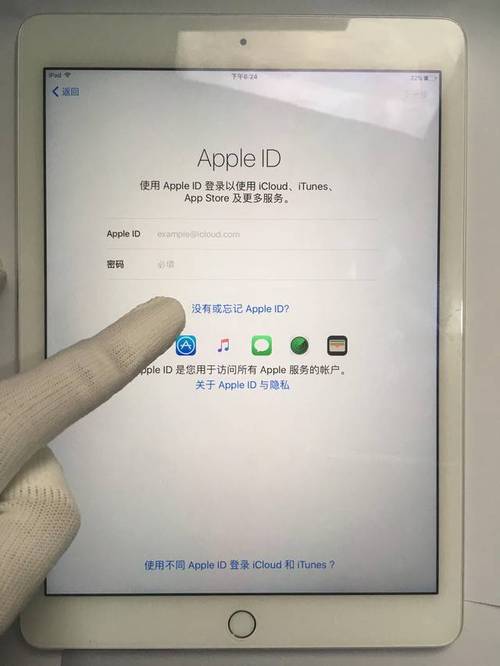
登录或注册Apple ID
- 输入已注册的Apple ID和密码,点击“下一步”,若没有Apple ID,点击“没有或忘记Apple ID?”,选择“创建免费Apple ID”,按照提示填写邮箱、设置密码等信息完成注册。
- 若提示“账号被锁定”或“密码错误”,需通过iCloud官网或Apple官网找回账号或重置密码。
同步数据与设置iCloud
- 登录Apple ID后,系统会询问是否从iCloud云备份恢复数据,或设置“iCloud云备份”,选择“从iCloud云备份恢复”并选择备份文件(需提前备份),或选择“不恢复”后手动设置iCloud功能。
- 根据需求开启“查找我的iPad”“iCloud照片”“iCloud Drive”等功能,点击“下一步”。
同步App与数据(可选)
- 若使用iPhone或旧iPad,可通过“快速开始”功能直接迁移数据(需两台设备靠近且开启蓝牙),或选择“从iPhone传输”通过iCloud或电脑同步。
- 若为新设备,可跳过此步骤,之后从App Store下载应用。
设置Siri、屏幕使用时间等功能
- 根据提示设置Siri(语音助手)、屏幕使用时间(家长控制)、分屏等功能,或选择“跳过”稍后在“设置”中调整。
完成激活
- 完成以上步骤后,点击“开始使用”,iPad激活成功,进入主界面。
常见问题解决方法
激活过程中若遇到问题,可参考以下方法解决:
- 无法连接网络:检查Wi-Fi密码是否正确,或切换至其他网络;若蜂窝网络无法使用,确认SIM卡是否正确安装。
- Apple ID错误:通过Apple官网重置密码,或检查账号是否被停用(需联系客服)。
- 激活锁问题:若设备是二手或他人赠送,需原机主关闭“查找我的iPad”并解除激活锁,否则无法激活。
- iTunes激活(旧型号):将iPad连接至电脑,打开iTunes,点击“恢复”按钮,按照提示完成激活。
相关问答FAQs
问题1:iPad激活时提示“激活服务器当前无法处理此请求”怎么办?
解答:此问题可能是网络不稳定或服务器繁忙导致,建议切换至稳定的Wi-Fi网络,或稍后重试,若仍无法解决,可尝试通过电脑iTunes激活,或联系Apple官方客服处理。
(图片来源网络,侵删)
问题2:新iPad激活后是否必须绑定Apple ID?
解答:是的,Apple ID是iPad的核心账户,用于App Store下载、iCloud同步、查找设备等功能,不绑定Apple ID的部分功能(如App Store、iCloud备份)将无法使用,但设备基础功能(如浏览网页、观看视频)仍可正常使用,建议用户绑定Apple ID以获得完整体验。
(图片来源网络,侵删)











