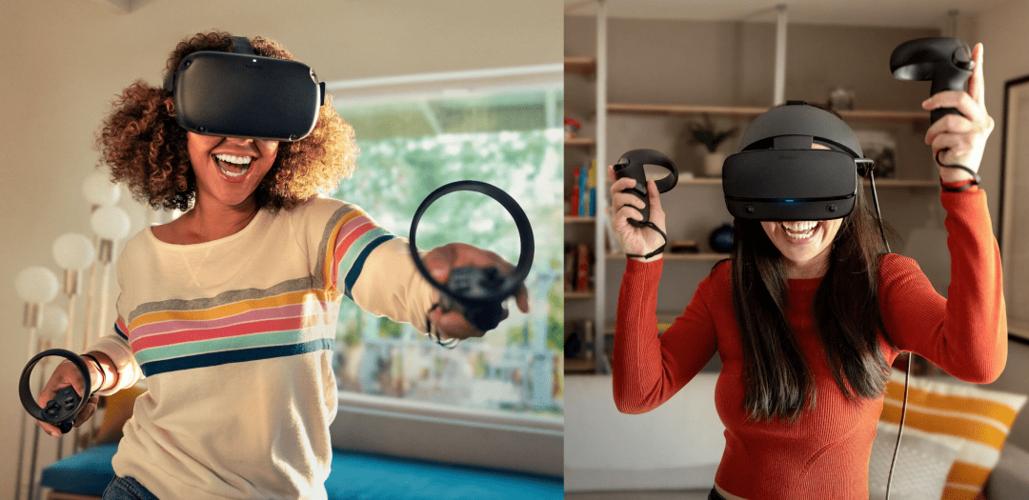
Oculus Unity3D教程是开发VR应用的核心学习路径,结合Oculus硬件特性与Unity3D引擎功能,可帮助开发者高效构建沉浸式体验,以下从环境搭建、核心功能实现、优化技巧三个维度展开详细说明。
环境搭建与基础配置
首先需安装必要软件:Oculus Integration插件包(通过Unity Package Manager安装)、Oculus Rift或Quest头显驱动、Unity Hub(推荐2025.3.x LTS版本),创建新项目时,选择"3D(URP)"模板,确保目标平台为PC或Android(Quest需勾"Android Build Support"),导入Oculus Integration后,在"Project Settings"中设置"Oculus"选项卡,启用"Virtual Reality Supported",并添加"Oculus"设备,基础场景需配置OVRCameraRig预制体,它包含左右眼摄像头和追踪手柄,直接拖入场景即可实现基础视角。
核心功能实现
交互控制
通过Oculus Interaction模块实现手柄交互,将"HandPrefab"预制体添加到场景,配合"Interactable"和"Grabbable"脚本,可让虚拟手抓取物体,创建一个立方体,添加"Box Collider"和"Grabbable"脚本,运行后即可用手柄抓取,输入系统可通过"OculusInput"获取手柄按键状态,如触发器(Trigger)可设计成射击功能。
运动与传送
为避免VR中的眩晕感,推荐使用传送移动方式,使用"TeleportArea"脚本定义可传送区域,结合"OculusTeleportController"组件,玩家凝视地面并按下手柄按键即可传送,若需平滑移动,可启用"Continuous Move"组件,通过手柄摇杆控制速度,但需限制加速度(建议不超过2m/s²)。
3D音频
Oculus音频空间化功能可增强沉浸感,在Unity中导入"Oculus Spatializer"插件,为音频源添加"Audio Source"组件并勾选"Spatialize",调整"Blend"值(0为纯2D,1为纯3D),环境音效设置为1,对话音效设置为0.5,可平衡清晰度与空间感。
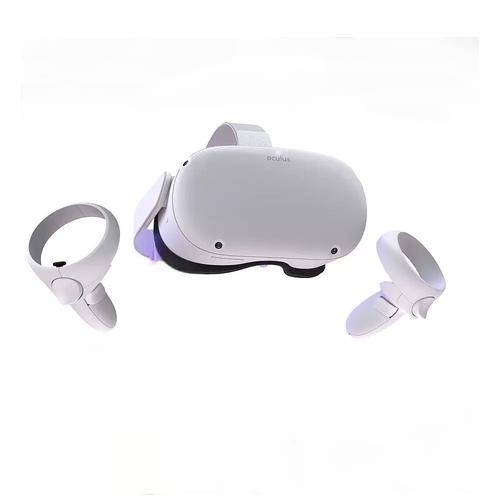
优化技巧
Quest平台性能优化是关键:
- 纹理压缩:在"Texture Importer"中选择ASTC格式(4x4块),平衡画质与性能。
- LOD层级:为复杂模型创建3-5级LOD,距离超过10米切换低精度模型。
- 遮挡剔除:启用"Occlusion Culling",减少不可见物体渲染。
- 帧率稳定:通过"Project Settings"→"Oculus"→"Frame Timing"锁定72fps(Quest推荐),避免帧率波动导致不适。
相关问答FAQs
Q1: 如何解决Oculus手柄在Unity中无响应的问题?
A1: 首先检查"Oculus Integration"是否正确导入,并在"Edit→Project Settings→Oculus→Input"中确认"Controller"配置,其次确保OVRCameraRig的"Tracking Origin Type"设置为"Head",且手柄已连接并开启,若仍无响应,尝试在"Oculus Developer Hub"中重置控制器校准。
Q2: Quest应用发布时出现"APK签名失败"如何处理?
A2: 需通过"Oculus Developer Dashboard"创建应用并获取App ID,在Unity"Player Settings"中设置"Package Name"与Dashboard一致,签名步骤:使用"Oculus Build Tool"生成签名密钥,或在"Edit→Project Settings→Android→Keystore"中配置自定义密钥,确保包名与App ID匹配,且签名有效。