
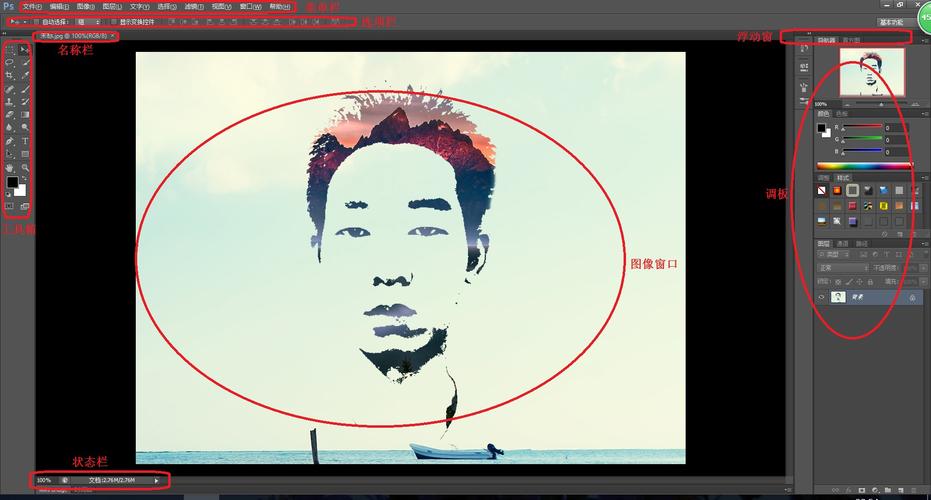
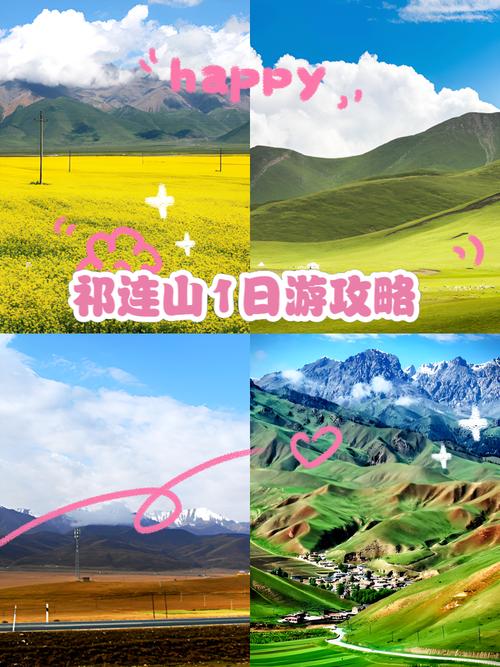
祁连山风光以其壮丽的雪山、广袤的草原、蜿蜒的河流和丰富的色彩层次而闻名,非常适合用Photoshop进行后期调色和合成处理,CS6虽然版本较老,但其核心功能对于处理这类风光照片依然非常强大和经典。
(图片来源网络,侵删)
这份指南将分为三个部分:
- 核心推荐:精选祁连山风光PS CS6视频教程
- 自学路径:从零开始学习祁连山风光处理的步骤
- 必备素材与资源
第一部分:核心推荐:精选祁连山风光PS CS6视频教程
直接搜索“祁连山 Photoshop CS6 教程”可能结果不多,因为大多数教程会使用更新的版本,但CS6的核心操作逻辑和界面与CC系列基本一致,您可以寻找以“风光调色”、“雪山调色”、“HDR合成”为主题,且操作界面与CS6相似的教程。
以下是几个高质量的推荐方向和关键词:
综合风光调色类(最推荐)
这类教程会涵盖从基础调整到艺术化调色的全过程,非常适合处理祁连山那种宏大、丰富的场景。
(图片来源网络,侵删)
-
推荐UP主/频道 (在B站、YouTube等平台搜索):
- 李涛老师: 他的Photoshop教程非常经典,注重原理和思路,虽然不专门针对祁连山,但他讲解的“通道”、“曲线”、“色彩平衡”等工具,是处理任何风光照片的基石,他的课程(尤其是基础班)虽然是基于旧版本,但与CS6完美契合。
- 秋凉: 国内知名风光后期师,他的教程实战性强,调色风格大气,非常适合祁连山这类题材,搜索“秋凉 风光调色”,很多教程虽然用CC,但操作步骤在CS6上完全可行。
- RookiePI: 也有很多优秀的风光后期教程,讲解细致,适合新手模仿学习。
-
搜索关键词:
祁连山 风光后期 PS教程雪山 调色 Photoshop CS6风光大片后期处理 教程李涛 Photoshop 基础教程
特定技巧类(针对性更强)
如果您只想学习某个特定技巧,可以搜索以下关键词:
-
HDR合成:
 (图片来源网络,侵删)
- 目的: 处理祁连山常见的巨大光比(比如前景很暗,天空很亮)。
- 搜索关键词:
Photoshop CS6 HDR合成教程,CS6的“合并到HDR Pro”功能非常经典,是学习HDR原理的好工具。 - 通常会教你如何拍摄不同曝光的照片,然后在PS里合并,并进行色调映射。
-
通透感与层次感调整:
- 目的: 让祁连山的天空更蓝,云彩更有立体感,山脉更有层次。
- 搜索关键词:
PS 通透感教程、风光片 层次感。 - 会大量使用曲线、色阶、HSL/颜色(CS6中叫“色相/饱和度”里的颜色范围)来调整局部色彩和明暗。
-
冷暖色调对比:
- 目的: 突出祁连山的特色,比如金色的阳光洒在雪山上,形成冷暖对比。
- 搜索关键词:
冷暖色调 调色教程、金色阳光雪山 PS。 - 主要使用色彩平衡、照片滤镜、可选颜色等工具来精确控制画面的冷暖区域。
第二部分:自学路径:从零开始学习祁连山风光处理的步骤
如果您想系统性地学习,可以遵循以下路径:
第1步:准备工作
- 软件: 确保您已安装Photoshop CS6。
- 素材: 准备几张您自己的祁连山照片,最好是RAW格式(如果相机支持),这样调整空间最大,如果没有,高质量的JPG也可以。
- 思维: 打开一张照片,先思考:这张照片的优点是什么?缺点是什么?(不够通透、天空太白、色彩平淡等)。
第2步:基础流程(“万能风光调色流程”)
这是几乎所有风光后期都会遵循的步骤,非常适合CS6。
-
Camera Raw (ACR) 初步调整:
- 在PS中打开照片,如果它是RAW格式,会自动进入ACR界面。
- 基本 面板:
- 曝光: 整体提亮或压暗。
- 对比度: 增加画面的对比。
- 高光: 压暗过曝的天空。
- 阴影: 提亮暗部细节(如山下的草地)。
- 白色/黑色: 定义画面中最白和最黑的部分,增加通透感。
- 清晰度/去朦胧: 增加画面的立体感和锐度(适度使用)。
- 细节 面板: 适当进行减少杂色和锐化。
-
Photoshop 主界面精修:
- 从ACR进入PS主界面,此时照片是一个“智能对象”图层,方便无损修改。
- 创建调整图层: 这是CS6的核心调色方式,点击图层面板下方的“半黑圆圈”图标。
- 曲线: 最强大的工具,用来精细控制画面的明暗关系,创建S形曲线可以增加对比度。
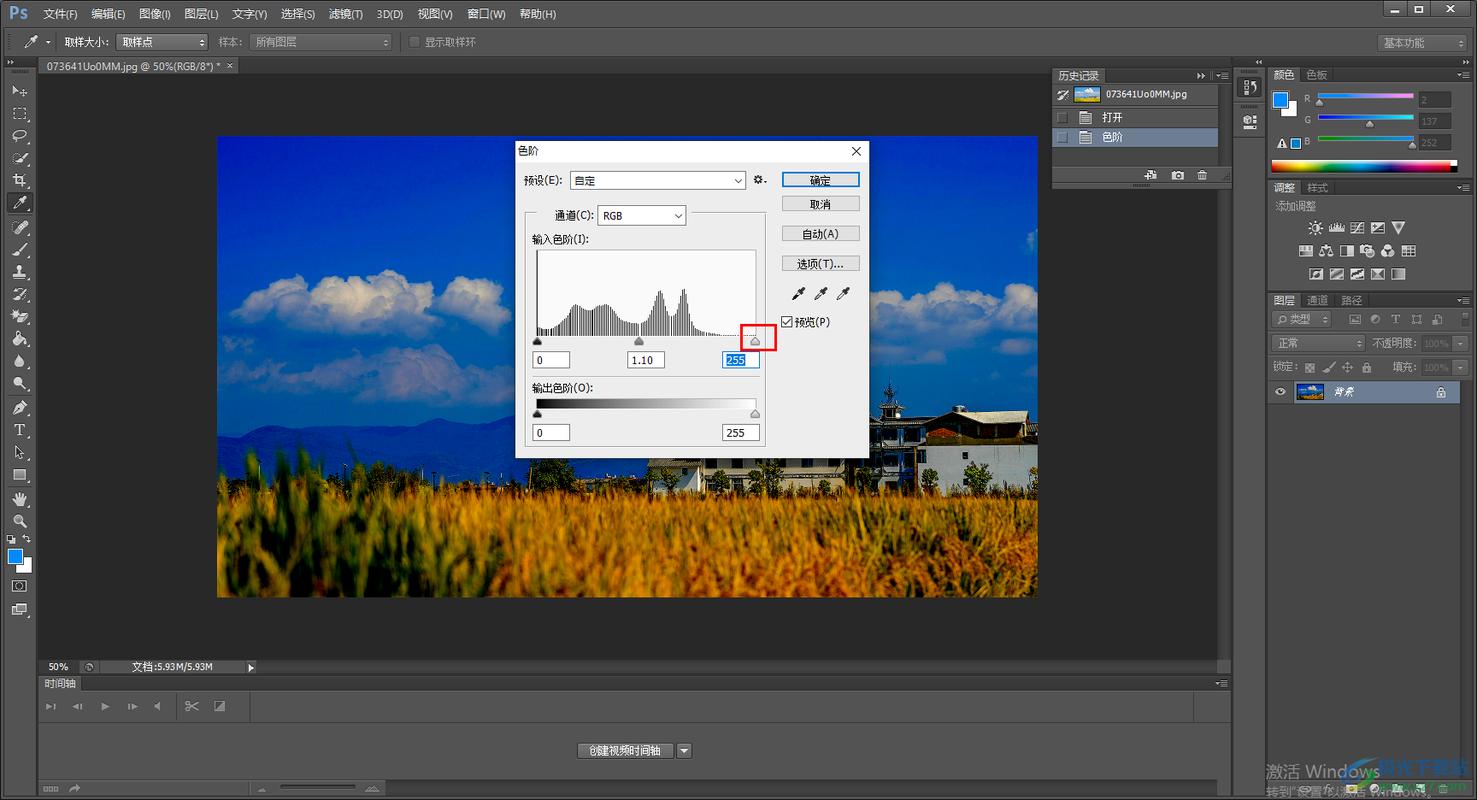
- 色阶: 快速调整黑白场,让画面更“有劲儿”。
- 色彩平衡: 分别对阴影、中间调、高光进行加红、加蓝、加黄、加青,这是营造冷暖氛围的关键。
- 可选颜色: 非常强大的局部调色工具,可以只对“白色”通道中的雪山加一点蓝色,或者对“红色”通道中的晚霞加一点黄色。
- 照片滤镜: 模拟滤镜效果,比如加一个“冷却滤镜(80)”可以让天空更蓝。
-
锐化与输出:
- 所有调整图层都完成后,合并可见图层。
- 使用滤镜 > 锐化 > USM锐化进行最终锐化。
- 文件 > 存储为Web所用格式,选择JPG,调整质量并保存。
第三部分:必备素材与资源
- 练习素材:
- 您自己的照片是最好的素材。
- 如果没有,可以在 Unsplash、Pexels 等免费图库搜索 "Qilian Mountains" 或 "Qilian Mountain" 寻找高质量参考图。
- 预设/动作:
- CS6可以使用 .acat 格式的动作。
- 在网上搜索“Photoshop 风光动作”、“雪山预设”,下载后加载到PS中,可以一键应用效果,然后学习动作里的每一步是如何实现的,这是很好的学习方式。
- 学习社区:
- B站: 中文视频教程最丰富的平台。
- YouTube: 英文教程质量高,搜索 "Landscape Photoshop Tutorial"。
- 锐客网、图虫网: 国内专业摄影后期社区,有很多高质量的图文和视频教程。
学习祁连山风光的PS处理,关键在于理解光影和色彩,而不是仅仅记住操作步骤,CS6虽然版本老,但其核心工具(曲线、色彩平衡、可选颜色等)至今仍是风光后期的基石。
建议您:
- 先找一套李涛老师的PS基础教程,打好理论基础。
- 然后找几套实战的风光调色教程,跟着操作一遍。
- 用您自己的祁连山照片,尝试运用学到的知识,进行大胆的调整和创作。
祝您学习愉快,调出壮美的祁连山大片!











