将惠普电脑从Windows 10系统降级至Windows 8系统,通常需要考虑驱动兼容性、激活状态及操作风险,以下为详细教程,涵盖准备工作、系统安装及后续配置步骤,供参考。
(图片来源网络,侵删)
准备工作
- 确认硬件兼容性:Windows 8对硬件要求较低,但需确保惠普电脑的CPU、内存、硬盘等满足Win8最低配置(如1GHz处理器、1GB内存(32位)/2GB(64位)、16GB存储空间),可通过设备管理器查看硬件型号,记录关键组件信息(如显卡、网卡型号),便于后续下载驱动。
- 备份重要数据:系统安装过程会格式化硬盘,需提前将个人文件(如文档、照片)转移至外接存储设备或云端,建议使用惠普自带的备份工具或第三方软件(如Macrium Reflect)创建系统镜像。
- 获取Windows 8安装介质:
- 官方镜像:通过微软官网下载Windows 8.1官方镜像(推荐Win8.1,因支持更完善,文件名如
Windows8.1_x64.iso)。 - 产品密钥:若原Win8系统为正版,需记录密钥(位于系统属性或惠普电脑机身标签);若无密钥,可安装后试用激活。
- 官方镜像:通过微软官网下载Windows 8.1官方镜像(推荐Win8.1,因支持更完善,文件名如
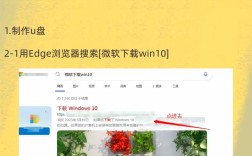
- 制作安装U盘:准备容量≥8GB的U盘,使用工具(如微软官方“Windows USB/DVD Download Tool”或Rufus)将ISO文件写入U盘,设置U盘为启动模式(UEFI或Legacy,需进入BIOS确认)。
操作步骤
进入BIOS设置启动项
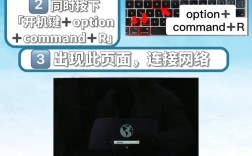
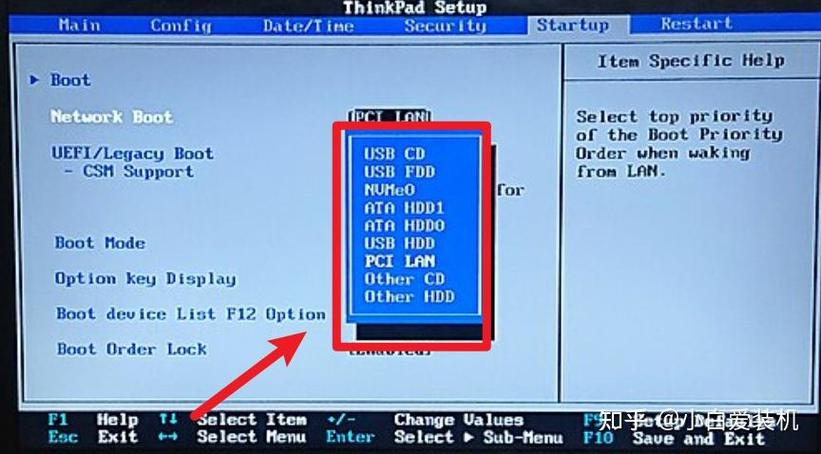
- 重启惠普电脑,连续点击F10(或ESC/F2)进入BIOS界面。
- 在“Boot”选项中,将U盘设置为第一启动项(若为UEFI模式,需选择UEFI开头的U盘项)。
- 保存设置并退出(按F10,选择“Yes”)。
安装Windows 8系统
- 从U盘启动后,选择语言、时间等,点击“下一步”,选择“自定义安装”。
- 在分区界面,删除所有现有分区(注意备份数据),创建新分区并格式化(选择NTFS文件系统)。
- 选择安装分区,等待文件复制完成,电脑将自动重启数次。
初始配置与激活
- 根据提示设置区域、账户密码,跳过或完成Microsoft账户登录。
- 激活系统:若产品密钥有效,输入密钥激活;若无效,可稍后通过“设置”>“更新与安全”>“激活”手动激活。
安装驱动程序
- 官方驱动下载:访问惠普支持官网(https://support.hp.com),输入电脑型号(如“HP Pavilion 15”),选择Windows 8系统版本,下载以下关键驱动:
- 芯片组组驱动(Chipset)
- 显卡驱动(Graphics)
- 网卡驱动(Network)
- 声卡驱动(Audio)
- 触控板驱动(TouchPad)
- 安装顺序:优先安装芯片组驱动,再安装其他驱动,避免兼容性问题,驱动文件通常为.exe格式,双击即可安装。
系统优化与更新
- 安装驱动后,通过Windows Update检查系统补丁(Win8.1用户需先安装KB2919355更新以支持商店)。
- 可安装常用软件(如浏览器、办公工具),建议关闭非必要自启程序以提升性能。
注意事项
- 驱动问题:若某硬件无法识别(如Wi-Fi),可尝试在设备管理器中更新驱动,或从硬件官网下载旧版驱动。
- 激活失败:若密钥无效,可联系惠普客服获取原系统密钥,或使用正版激活工具。
- 数据恢复:若安装后数据丢失,可尝试数据恢复软件(如Recuva),但成功率较低。
相关问答FAQs
Q1:安装Windows 8后,部分硬件(如显卡)无法正常使用怎么办?
A:建议重新访问惠普官网,确认驱动版本是否匹配Windows 8系统,若官网无对应驱动,可尝试硬件制造商(如NVIDIA、Intel)官网下载旧版驱动,或在设备管理器中右键选择“更新驱动程序”>“浏览计算机以查找驱动程序”,手动指定驱动文件路径。
Q2:降级系统后,能否恢复至Windows 10?
A:若惠普电脑原预装Win10,且未删除恢复分区,可通过F11启动恢复环境恢复至原系统;若恢复分区已删除,需使用微软官方工具创建Win10安装U盘重新安装,激活状态可通过数字许可证关联硬件自动恢复。