
苹果Mac系统以其简洁易用的界面和强大的稳定性受到众多用户的喜爱,但在外设连接方面,部分新手用户可能会遇到一些困惑,例如打印驱动的安装,与Windows系统不同,Mac系统通常会自动识别并安装大部分常见打印机的驱动程序,但偶尔也需要手动操作,本文将详细介绍在苹果Mac上安装打印驱动的多种方法,涵盖不同品牌打印机、不同网络环境以及可能遇到的问题解决步骤,帮助用户顺利完成打印机的连接与使用。
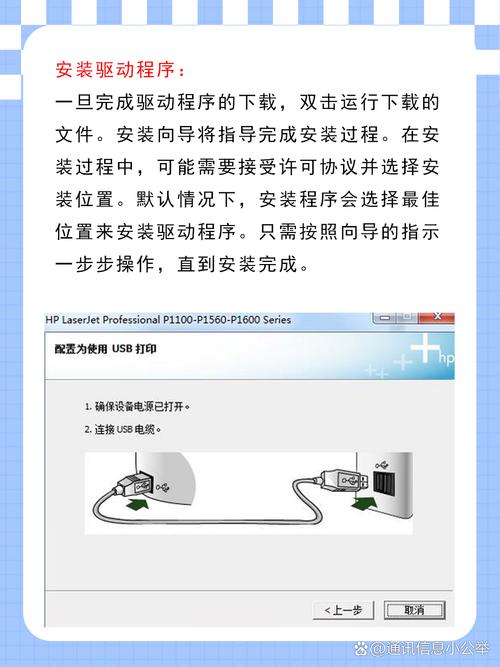
最常见也是最推荐的方式是通过Mac系统自带的“打印机浏览器”自动安装驱动,苹果与各大打印机厂商合作,内置了广泛的驱动支持库,用户只需将打印机连接到网络(无论是通过Wi-Fi还是有线网络),Mac系统就能自动搜索并匹配相应驱动,具体操作步骤如下:点击屏幕左上角的苹果菜单,选择“系统设置”(System Settings,在旧版本系统中为“系统偏好设置”),在弹出的窗口中找到并点击“打印机与扫描仪”(Printers & Scanners),如果打印机已开启并连接到同一网络,Mac系统会自动在列表中显示该打印机,此时只需点击“添加”按钮,系统会自动下载并安装合适的驱动,完成后即可直接使用,这种方法适用于大多数惠普、佳能、爱普生、兄弟等主流品牌的新款打印机,无需用户额外下载任何文件,省时省力。
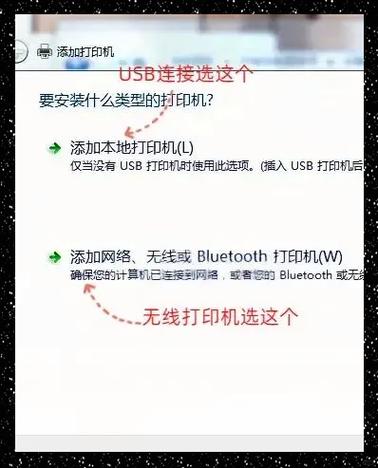
如果自动安装未能成功识别打印机,可能需要手动添加打印机并指定驱动程序,这种情况通常出现在打印机型号较旧、或者连接方式较为特殊(如通过USB直连Mac电脑)时,确保打印机已通过USB线连接到Mac电脑,并已开机,同样进入“系统设置”中的“打印机与扫描仪”界面,点击左下角的“+”号按钮,打开“添加打印机或扫描仪”对话框,在对话框下方,会看到“IP”或“USB”等选项卡,如果通过USB连接,选择“USB”选项卡,系统通常会自动检测到已连接的打印机,并显示在列表中,选中后点击“添加”即可,如果通过网络连接,则选择“IP”选项卡,在“协议”下拉菜单中选择“HP Jetdirect”(适用于惠普打印机)、“Line Printer Daemon”(适用于大多数网络打印机)或打印机厂商指定的其他协议,然后在“地址”栏输入打印机的IP地址(通常可以在打印机的网络设置菜单中找到,或通过路由器管理页面查看),填写完成后,系统会尝试连接打印机,并在“使用”下拉菜单中显示可用的驱动程序,如果列表中没有显示匹配的驱动,可以点击“打印机软件”下方的“选择”按钮,手动浏览Mac系统中已安装的驱动,或点击“其他”按钮,从打印机厂商官网下载对应的驱动文件(.dmg格式)并安装到系统中,再返回此处选择该驱动进行添加。
对于部分需要从官网下载驱动的打印机型号,用户需要访问打印机厂商的官方网站,根据打印机型号和Mac系统版本下载对应的驱动程序包,以惠普打印机为例,用户可以访问惠普支持官网,输入打印机型号后,选择“Mac OS”作为操作系统版本,下载最新的驱动安装包(通常为“.dmg”文件),下载完成后,双击该文件会挂载一个虚拟磁盘,打开后运行其中的“安装程序”或“.pkg”文件,按照屏幕提示完成驱动的安装,安装完成后,再次进入“打印机与扫描仪”界面,点击“+”号添加打印机,此时在驱动列表中就能找到新安装的驱动程序,选择后即可完成添加,需要注意的是,务必从官网下载驱动,避免第三方下载站携带恶意软件,同时确保下载的驱动与Mac系统版本(如macOS Monterey、Ventura等)兼容,不兼容的驱动可能导致安装失败或打印机无法正常工作。
在安装过程中,用户可能会遇到一些常见问题,添加打印机时提示“打印机离线”,此时应首先检查打印机是否已开机并处于正常工作状态,如果是网络打印机,确保Mac与打印机连接在同一Wi-Fi网络下,或通过网线将路由器与打印机连接稳定;如果是USB连接,尝试更换USB线或更换电脑的USB接口,另一个常见问题是驱动安装后打印乱码或无法识别,这可能是驱动版本不兼容或打印机固件过旧,建议前往官网下载最新驱动,并检查打印机是否有固件更新可用,部分老款打印机可能不支持Mac系统,此时可以尝试寻找兼容的第三方驱动,或考虑在Mac上安装Windows虚拟机(如Parallels Desktop)来使用Windows版本的驱动。
以下是关于苹果Mac安装打印驱动的相关问答FAQs:
问题1:为什么我的Mac无法自动搜索到网络打印机? 解答:Mac无法自动搜索网络打印机通常有以下几个原因:1. 打印机和Mac不在同一局域网内,请确保两者连接到同一个路由器;2. 打印机的网络功能未开启,或未正确配置IP地址,可以通过打印机的网络设置菜单检查IP是否获取成功;3. Mac的网络发现功能被禁用,进入“系统设置”>“网络”,确保当前连接的网络服务已开启“共享”或“网络发现”选项;4. 部路由器可能默认关闭了网络设备的广播功能,尝试在路由器设置中开启UPnP或启用设备列表查看,如果以上方法无效,可以尝试通过打印机的IP地址手动添加打印机。
问题2:安装驱动时提示“此软件无法在您的Mac上运行”,该如何解决? 解答:该提示通常表示下载的驱动程序与当前Mac系统版本不兼容,确认下载的驱动是否为对应Mac系统版本(如macOS Ventura、Sonoma等)的专用版本,可以在官网下载页面查看支持的系统版本列表,如果官网未提供对应版本的驱动,可以尝试以下方法:1. 安装旧版本的Mac系统(通过时间机器备份恢复或从App Store下载旧版本系统,但需注意兼容性风险);2. 联系打印机厂商客服,询问是否有更新的兼容驱动;3. 使用第三方工具(如Parallels Desktop或Boot Camp)在Mac中安装Windows系统,然后使用Windows版本的打印机驱动进行打印,检查下载的驱动文件是否完整,尝试重新下载安装包,避免因文件损坏导致安装失败。











