
使用UltraISO安装Windows 7系统的详细教程如下,整个过程分为准备工作、UltraISO操作、系统安装及后续设置四个主要阶段,用户需严格按照步骤操作以确保安装成功。
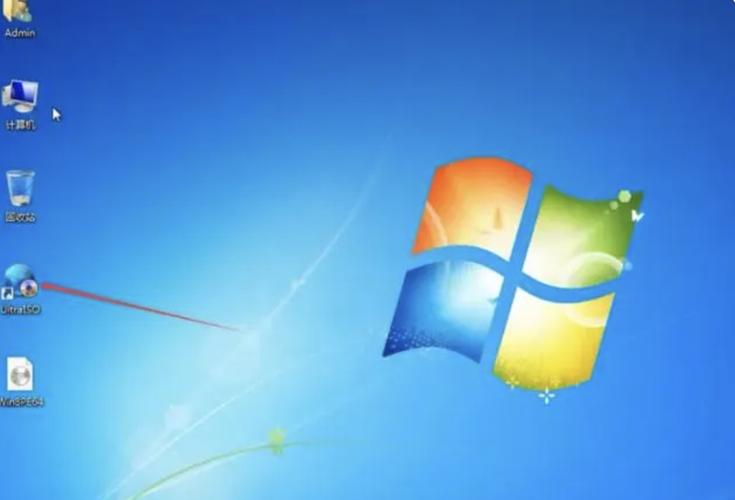
(图片来源网络,侵删)
准备工作
-
硬件与软件检查
- 确保电脑支持Windows 7系统(建议CPU≥1GHz,内存≥1GB,硬盘空间≥16GB)。
- 下载Windows 7官方ISO镜像文件(推荐从微软官网或可信渠道获取,避免盗版镜像导致安装失败)。
- 下载并安装UltraISO软件(最新版本为9.7.3.3725,支持Windows 10/11系统)。
- 准备一个容量≥8GB的U盘(用于制作启动盘,U盘内数据将被清空,提前备份重要文件)。
-
BIOS设置准备
- 部分电脑需进入BIOS开启“UEFI/Legacy Boot”兼容模式(若为Legacy模式,需关闭Secure Boot;若为UEFI模式,建议使用GPT分区格式)。
- 提前记录BIOS快捷键(常见品牌如F2、Del、F10等,开机时快速按下进入设置界面)。
使用UltraISO制作启动U盘
-
打开UltraISO并加载ISO镜像
- 安装并启动UltraISO软件,点击“文件”→“打开”,选择下载好的Windows 7 ISO镜像文件(如
cn_windows_7_ultimate_x64_dvd_x15-65921.iso)。 - 镜像加载后,可在左侧窗格查看文件结构,右侧显示光盘内容。
- 安装并启动UltraISO软件,点击“文件”→“打开”,选择下载好的Windows 7 ISO镜像文件(如
-
写入硬盘映像
 (图片来源网络,侵删)
- 插入U盘,等待电脑识别,在UltraISO菜单栏点击“启动”→“写入硬盘映像”。
- 在弹出的窗口中完成以下设置(参考下表):
参数项 说明 示例值 硬盘驱动器 选择插入的U盘(需仔细辨认盘符,避免选错) H(容量显示为7.45GB) 写入方式 选择“USB-HDD+”(兼容性最佳,支持大部分电脑) USB-HDD+ 格式化 勾选此项,U盘将被格式化为FAT32文件系统(Windows 7 ISO文件较大,需确保FAT32支持) 勾选 创建新的硬盘分区 勾选此项,U盘将被重新分区(清空所有数据) 勾选 校验 勾选此项,写入完成后自动校验U盘数据(耗时较长但确保无误) 勾选 - 点击“写入”按钮,等待进度条完成(约需10-20分钟,期间不可拔掉U盘)。
- 写入成功后,UltraISO会提示“刻录成功”,点击“确定”退出。
通过U盘安装Windows 7
-
设置电脑从U盘启动
- 将制作好的U盘插入电脑,重启电脑并快速按下BIOS快捷键进入BIOS设置界面。
- 在“Boot”或“启动”选项中,将U盘设置为第一启动项(若为Legacy模式,显示为“USB-HDD”;若为UEFI模式,显示为“UEFI: USB Kingstone”)。
- 保存BIOS设置(通常按F10,选择“Save & Exit”),电脑自动重启并从U盘启动。
-
启动Windows 7安装程序
- 电脑从U盘启动后,会自动加载Windows 7安装文件,进入语言选择界面。
- 设置“时间和货币格式”、“键盘和输入方法”为中文(简体),点击“下一步”。
- 点击“现在安装”,勾选“我接受许可条款”,点击“下一步”。
-
分区与安装位置选择
- 在“你想将Windows安装在何处?”界面,点击“驱动器选项(高级)”。
- 若为全新硬盘,需先分区:
- 点击“新建”,输入分区大小(如系统盘建议100GB),点击“应用”。
- 系统会自动创建“系统保留分区”(约100MB),无需操作,直接点击“主分区”并选择“格式化”。
- 重复上述步骤创建其他分区(如D盘、E盘),最后选择主分区(如“分区1”)作为系统安装位置。
- 若为替换旧系统,直接选择原有分区并点击“格式化”(格式化会清空数据,提前备份)。
- 点击“下一步”,安装程序开始复制文件,展开Windows功能,安装更新(约需20-30分钟)。
-
首次设置与账户配置
 (图片来源网络,侵删)
- 安装完成后,电脑自动重启,进入“正在准备Windows”界面。
- 根据提示设置“用户名”(建议使用英文或数字)、“计算机名称”(如“WIN7-PC”)。
- 设置密码(可留空,但安全性较低),点击“下一步”。
- 输入产品密钥(若无,可点击“跳过”,稍后通过“控制面板”激活)。
- 选择“帮助自动保护计算机并改进Windows”(推荐开启更新),点击“下一步”。
- 设置时区、日期和时间,点击“下一步”。
- 选择“家庭网络”(根据实际网络环境选择,家庭网络更易共享文件)。
安装后优化与驱动更新
-
基础驱动安装
- 进入桌面后,右键点击“计算机”→“管理”,在“设备管理器”中查看是否有黄色感叹号标识的设备(如显卡、网卡驱动缺失)。
- 通过另一台电脑下载对应型号的驱动(如官网或驱动精灵),拷贝至U盘安装,或使用Windows 7自带的“Windows Update”更新驱动。
-
系统激活与优化
- 右键点击“计算机”→“属性”,在“Windows激活”处点击“立即激活”(若跳过产品密钥,需在此处输入密钥)。
- 关闭不必要的启动项:按
Ctrl+Shift+Esc打开任务管理器,切换到“启动”选项卡,禁用非必要程序。 - 开启“自动更新”:进入“控制面板”→“Windows Update”→“更改设置”,选择“自动安装更新”。
相关问答FAQs
问题1:使用UltraISO写入U盘时提示“写入失败”怎么办?
解答:首先检查U盘是否正常(可在“我的电脑”中查看是否识别),尝试更换USB接口或U盘,确认ISO镜像文件是否损坏(可通过校验ISO文件的SHA1值验证),若仍失败,可尝试以管理员身份运行UltraISO,或将写入方式改为“USB-HDD”模式。
问题2:安装Windows 7时提示“Windows无法安装到这个磁盘”怎么办?
解答:此问题通常由磁盘分区格式或引导模式不匹配导致,若为UEFI模式,需确保硬盘为GPT分区(可通过DiskGenius工具转换);若为Legacy模式,需将硬盘转换为MBR分区,检查磁盘是否已分区并格式化(在安装界面点击“驱动器选项(高级)”进行操作),或尝试断开其他存储设备(如移动硬盘),避免引导冲突。











